
Rozpoznawanie muzyki w Google jest jedną z tych funkcji, które wydają się drobne, ale w praktyce potrafią oszczędzić sporo czasu. W praktyce chodzi o funkcję, która odpowiada na pytanie co to za piosenka google, kiedy pamiętasz tylko melodię, urywek refrenu albo słyszysz utwór w tle i chcesz szybko dojść do tytułu. W tym tekście pokazuję, jak z niej korzystać, jak przejść od wyniku do tekstu piosenki i kiedy Google działa najlepiej, a kiedy lepiej podejść do sprawy trochę inaczej.
Najkrótsza droga do tytułu, wykonawcy i tekstu
- Najczęściej wystarczy aplikacja Google i opcja wyszukiwania utworu z użyciem mikrofonu.
- Możesz odtworzyć piosenkę, ale też ją zanucić, zagwizdać albo zaśpiewać.
- Po trafieniu w wynik dostajesz zwykle tytuł, wykonawcę, tekst i często też teledysk.
- Na wybranych telefonach z Androidem pomocne są też Circle to Search i funkcja rozpoznawania muzyki na ekranie blokady w Pixelach.
- Najlepsze efekty daje krótki, czysty fragment melodii bez rozmów, szumu i nakładania się innych dźwięków.
Na czym polega rozpoznawanie piosenki w Google
Najprościej mówiąc, Google nie „zgaduje” utworu na ślepo. Porównuje melodię z własną bazą i szuka charakterystycznego wzorca, czyli czegoś w rodzaju muzycznego odcisku palca. Dlatego ta funkcja działa nie tylko wtedy, gdy utwór leci z głośnika, ale też wtedy, gdy podasz mu samą melodię: nuceniem, gwizdaniem albo śpiewem.
To ważne, bo wiele osób zakłada, że rozpoznawanie piosenki wymaga idealnego głosu albo perfekcyjnego odsłuchu. W praktyce nie chodzi o jakość wokalu, tylko o to, czy melodia jest wystarczająco czytelna. Ja zwykle tłumaczę to tak: im bardziej charakterystyczny i mniej zaszumiony fragment dostanie system, tym szybciej zawęzi wyniki. Kiedy rozumiesz tę zasadę, łatwiej przejść do samej obsługi na telefonie.
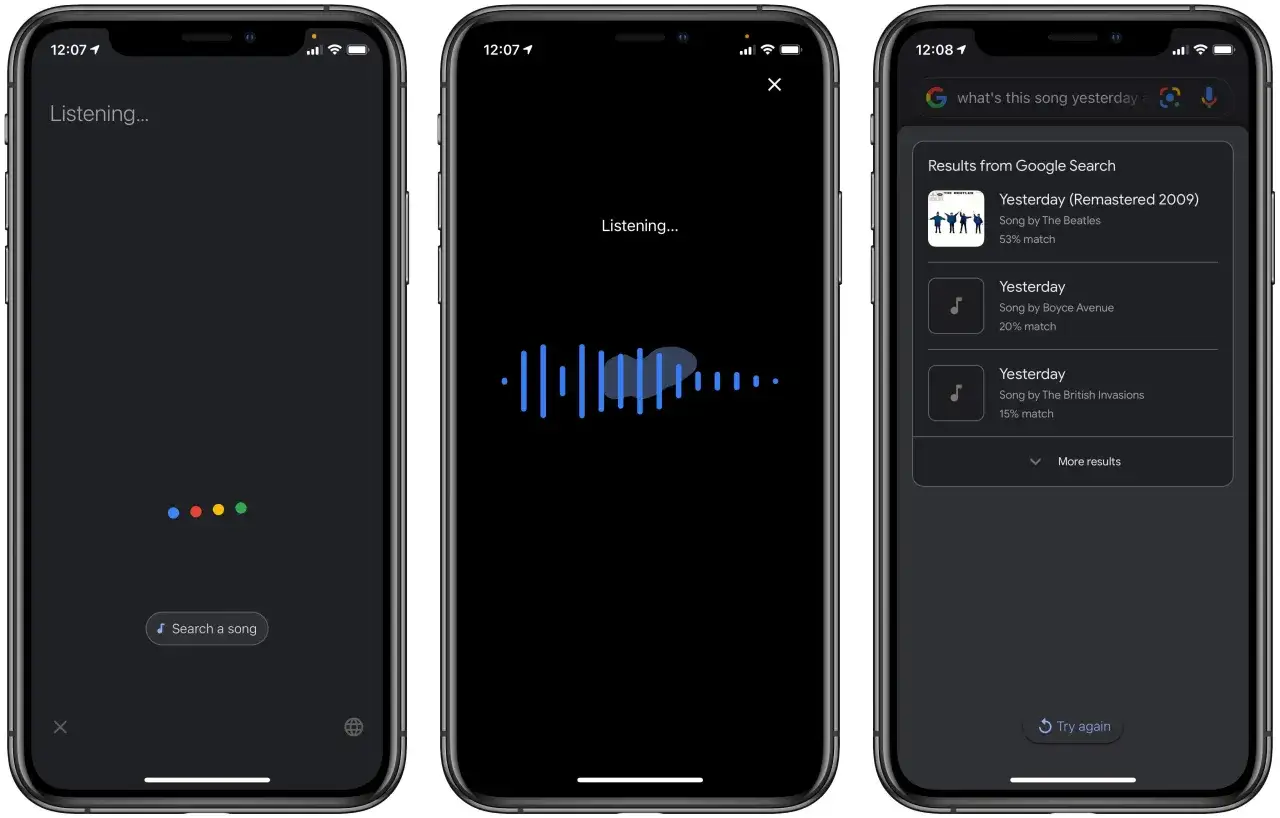
Jak uruchomić wyszukiwanie utworu krok po kroku
W Androidzie i na iPhonie droga do wyniku wygląda podobnie. W obu przypadkach najpewniejszym punktem startu jest aplikacja Google, a dokładniej ikona mikrofonu w pasku wyszukiwania. Z mojej perspektywy to nadal najwygodniejsza metoda, bo nie wymaga dodatkowych aplikacji ani przeklikiwania się przez zbyt wiele ekranów.
- Otwórz aplikację Google.
- Stuknij ikonę mikrofonu w wyszukiwarce.
- Wybierz opcję wyszukiwania utworu, piosenki albo „Search a song”, zależnie od wersji interfejsu.
- Odtwórz fragment piosenki, zanuc ją, zagwiżdż albo zaśpiewaj przez około 10-15 sekund.
- Sprawdź propozycje wyników i wybierz tę, która najbardziej pasuje do melodii.
Jeśli masz tylko fragment z filmu, radia albo sklepu, staraj się podać Google możliwie najczystszy kawałek. Gdy dźwięk jest mocno przytłumiony albo obok ktoś mówi, skuteczność spada szybciej, niż wiele osób się spodziewa. Po uzyskaniu wyniku najważniejszy staje się kolejny krok: potwierdzenie tytułu i dotarcie do tekstu.
Jak przejść od rozpoznania do tekstu piosenki
Samo rozpoznanie tytułu to dopiero połowa pracy. Jeśli szukasz utworu, bo pamiętasz refren albo chcesz sprawdzić słowa, liczy się to, co Google pokazuje po trafieniu w wynik. Na ekranie z rezultatami zwykle możesz przejść do informacji o utworze, odtworzenia go w serwisie muzycznym, obejrzenia teledysku albo przeczytania tekstu.
To właśnie ten etap jest najcenniejszy dla osoby, która wpisuje podobne hasła jak „co to za piosenka google”, ale tak naprawdę chce dojść do konkretu: nazwy utworu i jego słów. W praktyce najlepiej działa taki prosty schemat:
- najpierw sprawdź, czy tytuł i wykonawca zgadzają się z tym, co kojarzysz,
- potem porównaj pierwszy refren albo początek zwrotki z tym, co pamiętasz,
- jeśli pojawia się kilka wersji, zwróć uwagę na wykonanie studyjne, live albo cover,
- gdy tekst różni się od wspomnianej melodii, poszukaj jeszcze raz, ale z innym fragmentem.
W muzyce jeden trafiony wynik nie zawsze oznacza ostateczny wynik. Czasem wystarczy podobny tytuł albo inna wersja nagrania, żeby człowiek uznał sprawę za zamkniętą zbyt wcześnie. Dlatego dobrze jest potwierdzać utwór tekstem, a nie wyłącznie samą okładką albo nazwą wykonawcy. To naturalnie prowadzi do pytania, która ścieżka w Google działa w danej sytuacji najlepiej.
Która opcja Google sprawdza się najlepiej
Google daje kilka sposobów na rozpoznanie muzyki i nie każda metoda jest równie wygodna w każdej sytuacji. Ja patrzę na to praktycznie: wybieram nie to, co brzmi najnowocześniej, tylko to, co najszybciej dowiezie wynik w danym kontekście. Najłatwiej zobaczyć różnicę w takim zestawieniu:
| Metoda | Kiedy ma sens | Największy plus | Ograniczenie |
|---|---|---|---|
| Aplikacja Google i mikrofon | Gdy słyszysz piosenkę w tle albo pamiętasz melodię | Działa na Androidzie i iPhonie, a po wyniku łatwo przejść do tekstu | Trzeba uruchomić ją ręcznie i podać czytelny fragment |
| Circle to Search / Zaznacz, aby wyszukać | Gdy dźwięk leci z filmu, rolki, aplikacji albo z ekranu telefonu | Nie trzeba przełączać aplikacji i można szybko wskazać źródło | Działa tylko na wybranych modelach Androida |
| Now Playing / Co jest grane na Pixelu | Gdy chcesz automatyczne rozpoznawanie muzyki w otoczeniu | Pracuje w tle i od razu pokazuje tytuł na ekranie blokady | To rozwiązanie zależy od urządzenia i jest dostępne głównie na Pixelach |
Jeżeli zależy ci przede wszystkim na tekstach piosenek, zwykle wygrywa zwykłe wyszukiwanie w aplikacji Google, bo daje najprostszy most między melodią a wynikiem. Z kolei gdy muzyka gra już na ekranie telefonu, Circle to Search bywa wygodniejsze, bo nie wymaga przerywania tego, co właśnie oglądasz. Nawet dobra technologia potrafi się jednak potknąć, więc teraz przechodzę do sytuacji, w których wynik bywa niepewny.
Dlaczego Google czasem nie trafia od razu
Najczęstszy problem nie wynika z tego, że funkcja nie działa, tylko z warunków, w jakich próbujesz z niej skorzystać. Szum w tle, rozmowy obok, za krótki fragment, remix zamiast oryginału albo cover śpiewany inaczej niż wersja studyjna potrafią zamieszać nawet dobremu systemowi rozpoznawania. To samo dotyczy utworów bardzo podobnych rytmicznie albo takich, których refren kojarzysz lepiej niż zwrotkę.Gdy wynik jest chybiony, zwykle pomagam sobie kilkoma prostymi korektami:
- używam dłuższego fragmentu, najlepiej tych kilkunastu sekund, które naprawdę niosą melodię,
- odchodzę od źródła hałasu albo przybliżam telefon do głośnika,
- próbuję innej części utworu, bo intro i refren często dają lepszy trop niż przypadkowy środek zwrotki,
- jeśli pamiętam choć jedno słowo, łączę melodię z tekstem w kolejnym wyszukiwaniu.
Warto też pamiętać, że Google może pokazać kilka podobnych wyników, zwłaszcza przy popularnych motywach muzycznych albo przy utworach, które doczekały się wielu wersji. Wtedy nie warto klikać pierwszej odpowiedzi z góry tylko dlatego, że wygląda znajomo. Lepiej sprawdzić tytuł, wykonawcę i kilka linijek tekstu. Jeśli chcesz wycisnąć z tej funkcji więcej, kilka prostych nawyków poprawia skuteczność bardziej, niż większość osób zakłada.
Co jeszcze robi różnicę, gdy szukasz utworu po melodii
Najlepsze rezultaty zwykle daje nie jeden trik, tylko połączenie kilku drobnych rzeczy. Ja przede wszystkim pilnuję, żeby aplikacja Google była aktualna, bo to ogranicza dziwne błędy interfejsu i skraca drogę do opcji wyszukiwania utworu. Na Androidzie przydaje się też skrót na ekranie głównym albo szybki dostęp z panelu ustawień, a na iPhonie wygodny bywa widżet wyszukiwania.
- Jeśli trafisz w dobry wynik, zapisz go od razu w historii lub w serwisie muzycznym, żeby nie szukać drugi raz.
- Gdy Google rozpozna kilka wersji, porównaj tę studyjną z live i coverem, bo różnice bywają większe, niż się wydaje.
- Jeśli rozpoznajesz utwór w klubie, w aucie albo na imprezie, zrób dwa krótsze podejścia zamiast jednego długiego nagrania w hałasie.
- Gdy zależy ci na tekście, po rozpoznaniu od razu otwórz wynik z lyrics, zamiast polegać tylko na pamięci.
W praktyce najwięcej daje prosty porządek: najpierw czysta melodia, potem trafny wynik, na końcu tekst jako potwierdzenie. To podejście działa szybciej niż chaotyczne przeklikiwanie kolejnych wyników i zwykle prowadzi do właściwej piosenki bez zbędnych prób. Jeśli chcesz znaleźć utwór w Google naprawdę sprawnie, trzymaj się właśnie tej kolejności.