
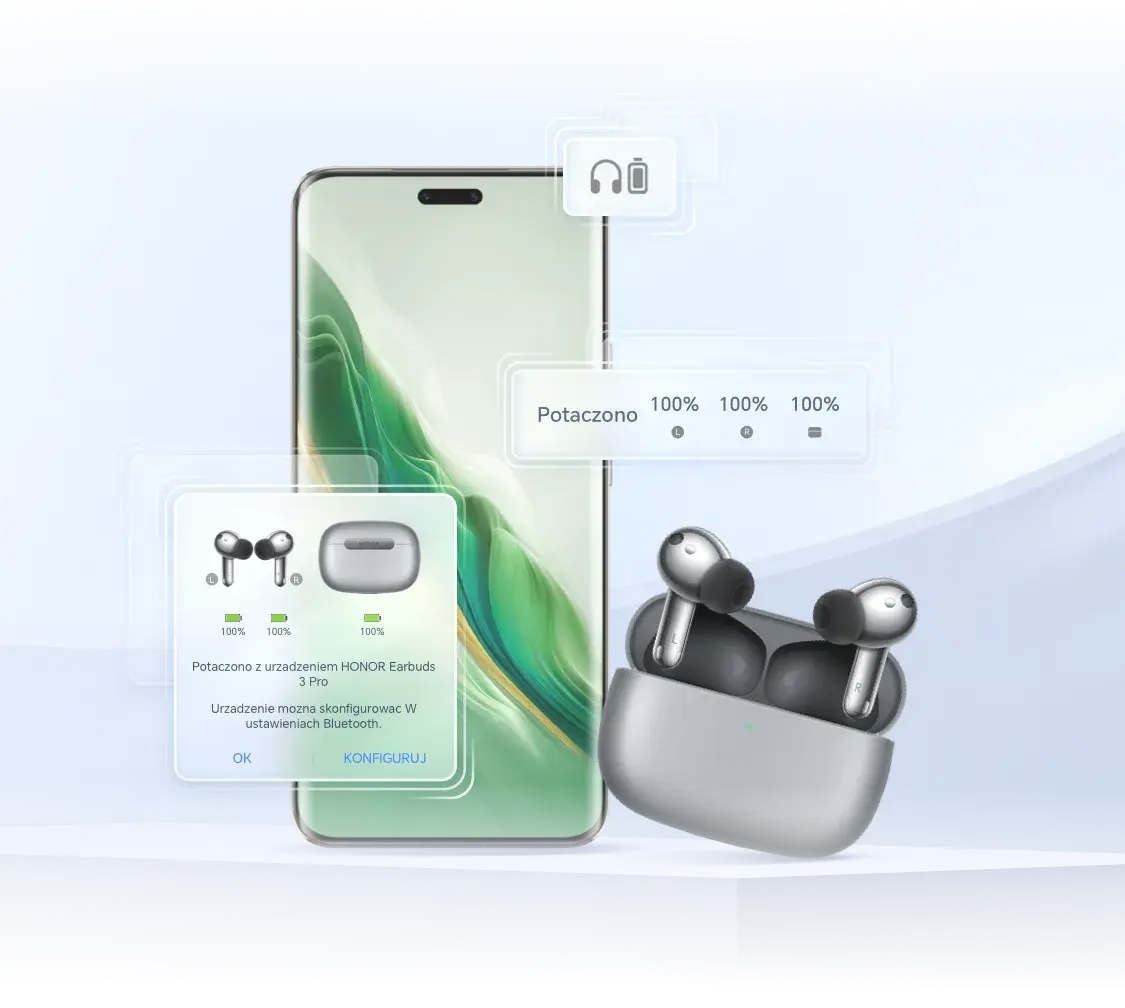
Sprawdź poziom naładowania słuchawek bezprzewodowych poznaj uniwersalne i dedykowane metody
- Poziom baterii sprawdzisz za pomocą diod LED na słuchawkach i etui (zielony: pełny, czerwony: niski).
- Wiele modeli informuje o stanie baterii komunikatami głosowymi lub dźwiękowymi po włączeniu.
- Na telefonach z Androidem (od wersji 8.1) i iOS (iPhone, iPad) wskaźnik baterii jest widoczny na pasku stanu, w ustawieniach Bluetooth lub w dedykowanych widżetach.
- Użytkownicy komputerów z Windows 10/11 i macOS znajdą informacje o baterii w ustawieniach Bluetooth lub na pasku menu.
- Najdokładniejsze dane, w tym o każdej słuchawce osobno i etui, oferują dedykowane aplikacje producentów (np. Sony, JBL, Bose).
Zadbaj o energię: Dlaczego warto kontrolować poziom baterii w słuchawkach?
Dla mnie, jako osoby, która polega na swoich słuchawkach bezprzewodowych praktycznie każdego dnia, świadomość poziomu naładowania baterii to podstawa komfortu użytkowania. Nikt nie lubi, gdy ulubiona piosenka nagle cichnie w połowie, albo rozmowa telefoniczna zostaje przerwana w kluczowym momencie, prawda? Regularne sprawdzanie stanu baterii pozwala uniknąć takich niespodzianek i zapewnia płynność korzystania z urządzenia.
Kontrolowanie poziomu energii to nie tylko kwestia wygody, ale także lepszego planowania. Wiem, kiedy muszę podładować słuchawki przed długą podróżą czy ważnym spotkaniem online. Co więcej, dbanie o odpowiednie cykle ładowania unikanie całkowitego rozładowywania i przeładowywania może znacząco przyczynić się do wydłużenia żywotności baterii, co w dłuższej perspektywie przekłada się na oszczędności i mniejszą frustrację.

Szybkie metody: Jak sprawdzić baterię słuchawek bez użycia telefonu?
Zdarza się, że nie mamy pod ręką telefonu lub komputera, a chcemy szybko sprawdzić, czy nasze słuchawki są gotowe do działania. Na szczęście, producenci przewidzieli takie sytuacje, wyposażając urządzenia w szereg fizycznych wskaźników i sygnałów.
Odszyfruj język diod LED: Co oznaczają kolory na słuchawkach i etui?
Jedną z najbardziej uniwersalnych i intuicyjnych metod sprawdzania poziomu baterii są diody LED, umieszczone zarówno na samych słuchawkach, jak i na etui ładującym. Producenci tacy jak JBL, Sony czy Jabra często stosują podobny system kolorów, który łatwo zapamiętać. Zazwyczaj zielony kolor oznacza pełne lub wysokie naładowanie, pomarańczowy lub żółty sygnalizuje średni poziom, a czerwony niski, wymagający pilnego podłączenia do ładowania. Czasami dioda miga na czerwono, co jest jeszcze wyraźniejszym sygnałem alarmowym.
- Zielony: Bateria pełna lub wysoki poziom naładowania (np. 70-100%).
- Pomarańczowy/Żółty: Średni poziom naładowania (np. 20-70%).
- Czerwony (ciągły): Niski poziom naładowania (np. poniżej 20%).
- Czerwony (migający): Bardzo niski poziom naładowania, konieczne natychmiastowe ładowanie.
Wsłuchaj się w swoje słuchawki: Rola komunikatów głosowych i dźwiękowych
Niektóre modele słuchawek, takie jak te od Bose czy Anker Soundcore, idą o krok dalej i komunikują poziom baterii za pomocą wbudowanego asystenta głosowego. Po włączeniu lub sparowaniu możesz usłyszeć komunikat typu "Battery high", "Battery medium" lub "Poziom baterii: 80%". To niezwykle wygodna funkcja, która eliminuje konieczność szukania diod czy sprawdzania telefonu. Ponadto, gdy poziom baterii jest już bardzo niski, słuchawki często emitują charakterystyczny sygnał dźwiękowy, który ma nas ostrzec przed nagłym rozładowaniem.
Czy Twoje etui ma fizyczny przycisk do sprawdzania poziomu energii?
Warto zwrócić uwagę, że niektóre etui ładujące posiadają specjalny fizyczny przycisk. Jego naciśnięcie aktywuje diody LED na etui, które w ten sposób sygnalizują poziom naładowania baterii w samym etui. To przydatna funkcja, pozwalająca szybko ocenić, czy etui ma wystarczająco dużo energii, aby naładować słuchawki w podróży.

Telefon jako centrum kontroli: Sprawdzanie baterii słuchawek na Androidzie i iOS
Smartfon to dla większości z nas centrum zarządzania cyfrowym życiem, nic więc dziwnego, że stał się również narzędziem do monitorowania poziomu baterii w słuchawkach bezprzewodowych. Niezależnie od tego, czy jesteś użytkownikiem Androida, czy iOS, masz do dyspozycji kilka skutecznych metod.
Posiadasz Androida? Te 3 metody musisz znać
Użytkownicy systemu Android mają kilka opcji, aby sprawdzić poziom naładowania swoich słuchawek. Od wersji 8.1 Androida, system natywnie wspiera wyświetlanie stanu baterii dla urządzeń Bluetooth, co znacznie ułatwia życie.
Metoda 1: Spojrzenie na pasek stanu i ikonę Bluetooth
Najszybsza metoda to po prostu spojrzenie na górny pasek stanu w telefonie. Jeśli Twoje słuchawki są podłączone i wspierają tę funkcję (co dotyczy większości nowszych modeli), obok ikony Bluetooth często pojawi się mały wskaźnik baterii, a czasem nawet procentowy poziom naładowania. To dyskretna, ale bardzo przydatna informacja, dostępna na pierwszy rzut oka.
Metoda 2: Szczegółowe informacje w ustawieniach połączenia Bluetooth
Jeśli potrzebujesz bardziej szczegółowych danych, zawsze możesz zajrzeć do ustawień Bluetooth. Wystarczy przejść do "Ustawienia" -> "Połączone urządzenia" (lub "Bluetooth"), a następnie znaleźć swoje sparowane słuchawki na liście. Po ich wybraniu, system powinien wyświetlić procentowy wskaźnik naładowania. Producenci tacy jak Samsung czy Xiaomi często integrują te wskaźniki jeszcze głębiej w swoich nakładkach systemowych, oferując dodatkowe opcje zarządzania.
Metoda 3: Widgety baterii Twoje centrum dowodzenia na ekranie głównym
Dla tych, którzy cenią sobie szybki dostęp do informacji, Android oferuje możliwość dodania widżetów baterii na ekran główny. Te widżety mogą wyświetlać poziom naładowania nie tylko samego telefonu, ale także wszystkich podłączonych urządzeń Bluetooth, w tym słuchawek. Wystarczy przytrzymać palec na pustym miejscu na ekranie głównym, wybrać "Widżety" i poszukać opcji związanej z baterią. To bardzo wygodne rozwiązanie, które pozwala na bieżąco monitorować stan energii.
Jesteś w ekosystemie Apple? Sprawdzanie baterii na iPhonie i iPadzie
Apple słynie z integracji swoich urządzeń, a sprawdzanie baterii słuchawek w ekosystemie iOS jest wyjątkowo intuicyjne i płynne. Niezależnie od tego, czy masz AirPods, Beats, czy inne kompatybilne słuchawki, łatwo znajdziesz potrzebne informacje.
Magia widżetu „Baterie” jak go dodać i skonfigurować?
Moim zdaniem, najwygodniejszą metodą dla użytkowników Apple jest widżet "Baterie". Aby go dodać, przesuń palcem w prawo na ekranie głównym, aby przejść do widoku "Dzisiaj", a następnie przewiń na dół i stuknij "Edytuj". Tam znajdziesz opcję dodania widżetu "Baterie". Po dodaniu, będzie on wyświetlał poziom naładowania Twojego iPhone'a, Apple Watch oraz wszystkich podłączonych słuchawek (takich jak AirPods czy Beats) z dokładnym procentowym wskaźnikiem. Możesz również dodać go bezpośrednio do ekranu głównego, przytrzymując palec na pustym miejscu, stukając "+" w lewym górnym rogu i wyszukując "Baterie".
Gdzie znaleźć procentowy wskaźnik w ustawieniach iOS?
Podobnie jak w Androidzie, poziom baterii podłączonych słuchawek jest również dostępny w ustawieniach Bluetooth na urządzeniach z iOS. Wystarczy wejść w "Ustawienia" -> "Bluetooth", a obok nazwy sparowanego urządzenia (np. Twoich AirPods) powinien pojawić się procentowy wskaźnik naładowania. To dobra opcja, gdy potrzebujesz szybkiej weryfikacji bez przechodzenia do widżetów.
Komputer i słuchawki: Jak sprawdzić poziom baterii na Windows i macOS?
Coraz częściej korzystamy ze słuchawek bezprzewodowych również w połączeniu z komputerem, czy to do pracy, czy do rozrywki. Na szczęście, zarówno Windows, jak i macOS oferują proste sposoby na sprawdzenie poziomu ich naładowania.
Krok po kroku w Windows 10 i 11: Gdzie ukrywa się wskaźnik?
W systemach Windows 10 i 11 sprawdzenie poziomu baterii słuchawek Bluetooth jest dość proste, choć wymaga kilku kliknięć. Pamiętaj, że funkcja ta działa dla urządzeń wspierających profil GATT (Generic Attribute Profile), co dotyczy większości nowoczesnych słuchawek.
- Otwórz "Ustawienia". Możesz to zrobić, klikając prawym przyciskiem myszy na przycisk Start i wybierając "Ustawienia" lub używając skrótu klawiszowego Win + I.
- W oknie Ustawień wybierz sekcję "Urządzenia" (w Windows 10) lub "Bluetooth i urządzenia" (w Windows 11).
- Następnie kliknij "Wyświetl więcej urządzeń" lub po prostu znajdź swoje słuchawki na liście urządzeń Bluetooth.
- Obok nazwy podłączonych słuchawek powinien być widoczny procentowy wskaźnik naładowania baterii.
Prosta metoda dla użytkowników macOS: Jedno kliknięcie na pasku menu
Użytkownicy macOS mają jeszcze łatwiej. Wystarczy, że klikniesz na ikonę Bluetooth na pasku menu (zazwyczaj w prawym górnym rogu ekranu). Rozwinie się lista podłączonych urządzeń Bluetooth, a obok nazwy Twoich słuchawek pojawi się procentowy wskaźnik naładowania baterii. To szybka i wygodna metoda, która pozwala na bieżąco monitorować stan energii bez zagłębiania się w ustawienia.

Pełna kontrola: Dedykowane aplikacje producentów słuchawek
Chociaż systemowe metody są wygodne, jeśli szukasz najbardziej precyzyjnych i kompleksowych informacji o baterii, a także chcesz w pełni wykorzystać potencjał swoich słuchawek, dedykowane aplikacje mobilne od producentów są niezastąpione. Sam zawsze polecam je moim znajomym i klientom.
Dlaczego aplikacja od Sony, JBL czy Bose to najlepsze źródło informacji?
Aplikacje takie jak Sony Headphones Connect, JBL Headphones czy Bose Music to prawdziwe centra dowodzenia dla Twoich słuchawek. Oferują one najdokładniejsze informacje o poziomie naładowania, często pokazując stan baterii każdej słuchawki z osobna, a także poziom naładowania etui ładującego. To kluczowe, ponieważ zdarza się, że jedna słuchawka rozładowuje się szybciej niż druga, a etui może mieć własny, niezależny poziom energii. Dzięki aplikacji masz pełny obraz sytuacji.
Co zyskujesz oprócz wskaźnika baterii? (Aktualizacje, EQ i inne funkcje)
Dedykowane aplikacje to znacznie więcej niż tylko wskaźnik baterii. To prawdziwy kombajn funkcji, które pozwalają spersonalizować i zoptymalizować doświadczenie słuchania:
- Aktualizacje oprogramowania (firmware): Zapewniają dostęp do najnowszych funkcji, poprawek błędów i usprawnień wydajności.
- Personalizacja dźwięku (equalizer): Pozwalają dostosować brzmienie słuchawek do Twoich preferencji muzycznych.
- Zarządzanie trybami ANC/Transparency: Umożliwiają precyzyjną kontrolę nad redukcją szumów i trybem przepuszczania dźwięków otoczenia.
- Funkcje znajdowania słuchawek: Pomagają zlokalizować zgubione słuchawki.
- Konfiguracja przycisków i gestów: Pozwalają przypisać różne funkcje do fizycznych przycisków lub paneli dotykowych.
Problem z wyświetlaniem baterii? Rozwiązania typowych trudności
Czasami, mimo stosowania wszystkich powyższych metod, wskaźnik baterii nie chce się pojawić. Nie martw się, to dość częste i zazwyczaj łatwe do rozwiązania. Oto kilka typowych problemów i ich rozwiązań, które sam często stosuję.
Czy Twój model słuchawek na pewno obsługuje tę funkcję?
Pierwsza i najważniejsza kwestia to upewnienie się, że Twoje słuchawki w ogóle wspierają wyświetlanie poziomu baterii na urządzeniach zewnętrznych. Niestety, nie wszystkie modele, zwłaszcza starsze lub te z niższej półki cenowej, oferują tę funkcję. W takim przypadku pozostaje Ci polegać na diodach LED lub komunikatach głosowych, jeśli są dostępne. Zawsze warto sprawdzić specyfikację producenta.
Problemy z połączeniem Bluetooth jak je szybko naprawić?
Często brak wskaźnika baterii wynika z niestabilnego lub błędnego połączenia Bluetooth. Oto kilka szybkich rozwiązań, które zazwyczaj pomagają:
- Ponowne parowanie słuchawek: Usuń słuchawki z listy sparowanych urządzeń w telefonie/komputerze i sparuj je ponownie.
- Restart urządzeń: Wyłącz i włącz ponownie telefon lub komputer. Proste, ale często skuteczne.
- Sprawdź zasięg: Upewnij się, że słuchawki znajdują się w zasięgu urządzenia, z którym są sparowane, i że nie ma przeszkód blokujących sygnał.
- Naładuj słuchawki: Czasami, gdy bateria jest ekstremalnie niska, słuchawki mogą mieć problem z komunikacją statusu. Podłącz je na chwilę do ładowania.
Kiedy wina leży po stronie systemu w telefonie lub komputerze?
Zdarza się, że problem nie leży w słuchawkach, lecz w samym systemie operacyjnym telefonu lub komputera. Tymczasowe błędy systemowe, nieaktualne oprogramowanie lub konflikty z innymi aplikacjami mogą zakłócać prawidłowe wyświetlanie wskaźnika baterii. W takiej sytuacji warto sprawdzić dostępność aktualizacji systemu i zainstalować je. Jeśli to nie pomoże, klasyczny restart urządzenia często rozwiązuje drobne, tymczasowe usterki. W skrajnych przypadkach, jeśli problem utrzymuje się po wszystkich tych krokach, warto skonsultować się z pomocą techniczną producenta słuchawek lub urządzenia.
