
Najpierw sprawdzam dwa poziomy: ustawienia prywatności i samą aplikację. W praktyce to właśnie tam najczęściej znika dostęp do mikrofonu, zwłaszcza gdy nagrywasz głos, prowadzisz rozmowę w komunikatorze albo podłączasz słuchawki Bluetooth. W tym artykule pokazuję prostą kolejność działań dla Androida i iPhone'a, a także sposób odróżnienia blokady systemowej od usterki sprzętowej.
Najkrótsza droga do działającego mikrofonu
- Najpierw ustal, czy problem dotyczy całego telefonu, czy tylko jednej aplikacji.
- Na Androidzie sprawdź zarówno uprawnienia aplikacji, jak i globalny przełącznik dostępu do mikrofonu.
- Na iPhonie wejdź w ustawienia prywatności i włącz mikrofon dla konkretnej aplikacji.
- Jeśli dźwięku nadal nie ma, przetestuj telefon w dyktafonie i odłącz Bluetooth.
- Gdy problem występuje wszędzie, sprawdź otwory mikrofonu, etui i ewentualne uszkodzenie sprzętu.
Najpierw rozróżnij blokadę systemową od uprawnienia aplikacji
Gdy zastanawiam się, jak włączyć mikrofon w telefonie, zaczynam od jednego pytania: czy zablokował go system, czy tylko konkretna aplikacja. To ważne, bo w obu przypadkach objawy mogą wyglądać podobnie, ale naprawa jest zupełnie inna.
| Co sprawdzam | Jak zwykle wygląda problem | Co robię |
|---|---|---|
| Globalny dostęp do mikrofonu | Żadna aplikacja nie nagrywa albo telefon ignoruje dźwięk | Włączam dostęp w ustawieniach prywatności lub w szybkich ustawieniach |
| Uprawnienie konkretnej aplikacji | Jedna aplikacja milczy, a inne działają normalnie | Otwieram uprawnienia tej aplikacji i przyznaję dostęp do mikrofonu |
| Wybór źródła dźwięku | Telefon nagrywa, ale z innego urządzenia niż oczekiwane | Odłączam Bluetooth i wybieram właściwy mikrofon |
Na Androidzie i iPhonie pojawiają się też czytelne sygnały aktywności mikrofonu. W Androidzie nowsze wersje pokazują zielony wskaźnik, a na iPhonie zobaczysz wskaźnik przy aktywnym mikrofonie lub kamerze. Jeśli takich oznaczeń nie ma, zwykle szukam problemu właśnie w uprawnieniach. Kiedy wiem już, na którym poziomie leży blokada, przechodzę do konkretnego systemu.

Jak przywrócić dostęp do mikrofonu na Androidzie
Na Androidzie najczęściej trzeba sprawdzić dwa miejsca: uprawnienie konkretnej aplikacji i ogólny przełącznik dostępu do mikrofonu. Na części telefonów te kroki działają inaczej w zależności od producenta, ale logika pozostaje taka sama.
- Otwórz Ustawienia, wejdź w Aplikacje i wybierz program, w którym mikrofon nie działa.
- Otwórz Uprawnienia, znajdź Mikrofon i ustaw Zezwól albo Zezwól tylko podczas używania aplikacji.
- Jeśli telefon ma panel prywatności, przesuń palcem w dół i sprawdź, czy mikrofon nie jest wyłączony globalnie.
- Na telefonach z Androidem 12 i nowszymi rozwiń pasek u góry ekranu i zwróć uwagę na zielony wskaźnik, który pojawia się, gdy aplikacja korzysta z mikrofonu.
- Jeśli nie widzisz odpowiedniego kafelka, dodaj go do Szybkich ustawień albo poszukaj go w sekcji prywatności.
W praktyce to bywa kluczowe przy aplikacjach muzycznych, komunikatorach i rejestratorach głosu. Jedna odmowa zgody wystarczy, żeby wszystko wyglądało poprawnie, a dźwięku nadal nie było. Sam często zaczynam właśnie od tego, bo to najszybsza droga do wyniku bez zbędnego klikania. Na iPhonie układ menu jest inny, ale sama logika kontroli dostępu działa bardzo podobnie.
Jak odblokować mikrofon na iPhonie
Na iPhonie ścieżka jest krótsza, ale łatwo przeoczyć jeden szczegół: aplikacja musi mieć osobne pozwolenie na mikrofon. Wchodzę więc w Ustawienia, potem Prywatność i ochrona, a następnie Mikrofon i włączam przełącznik przy odpowiedniej aplikacji.
- Zielony wskaźnik oznacza używanie kamery, a gdy kamera i mikrofon pracują razem, sygnał aktywności jest widoczny w górnej części ekranu.
- Pomarańczowy wskaźnik pojawia się wtedy, gdy aplikacja korzysta z mikrofonu bez kamery.
- Jeśli aplikacji nie ma na liście, uruchamiam ją ponownie i próbuję jeszcze raz wejść w funkcję nagrywania lub rozmowy.
- Gdy nadal nie ma poprawy, test w dyktafonie albo w aparacie szybko pokazuje, czy problem jest szerszy niż jedna aplikacja.
Ten prosty test mówi bardzo dużo. Jeżeli systemowy rejestrator nagrywa normalnie, a komunikator milczy, problem leży zwykle po stronie samej aplikacji. Jeśli cisza panuje wszędzie, trzeba przejść do kolejnej warstwy diagnostyki. Właśnie wtedy sprawdzam źródło dźwięku, akcesoria i zachowanie telefonu poza ustawieniami prywatności.
Jeśli zgoda jest włączona, a dźwięku nadal nie ma
Tu zwykle wchodzę w warstwę aplikacji i połączeń audio. Najczęstszy błąd polega na tym, że telefon nagrywa poprawnie, tylko nie z tego mikrofonu, którego użytkownik oczekuje. To szczególnie częste przy słuchawkach Bluetooth, adapterach USB-C i zestawach samochodowych.
- Wyłącz Bluetooth na chwilę i sprawdź, czy telefon nie przełącza nagrywania na słuchawki lub zestaw zewnętrzny.
- W aplikacji poszukaj własnego przycisku wyciszenia albo wyboru źródła wejścia audio.
- Po aktualizacji systemu lub aplikacji sprawdź ponownie, czy zgoda na mikrofon nie wróciła do ustawień domyślnych.
- Uruchom ponownie aplikację, a jeśli to nie pomaga, także telefon.
- Przy nagrywaniu wokalu, podcastu albo relacji z wydarzenia wybierz ręcznie właściwe wejście, zamiast liczyć na automat.
Jeśli dźwięk działa w dyktafonie, ale nie działa w komunikatorze, nie szukałbym winy w całym telefonie. To zwykle izolowany problem ustawień albo samej aplikacji. Kiedy to nie pomaga, zostaje już sprzęt i akcesoria, a tam też da się zrobić sensowną kontrolę bez serwisu.
Kiedy problem leży w sprzęcie albo akcesoriach audio
Wiele osób zakłada od razu awarię mikrofonu, a tymczasem winne bywa etui, brud w otworach albo samo akcesorium audio. Grube pokrowce, folia ochronna źle docięta przy dolnej krawędzi albo kurz potrafią przytłumić dźwięk na tyle, że rozmówca słyszy cię jak z dużej odległości.
- Zdejmij etui i odłącz wszystkie akcesoria, zanim wykonasz kolejny test.
- Delikatnie oczyść otwory mikrofonu suchym, miękkim pędzelkiem lub ostrożnie sprężonym powietrzem.
- Sprawdź, czy problem występuje także w aparacie i w dyktafonie.
- Przetestuj telefon bez słuchawek, adapterów i przejściówek.
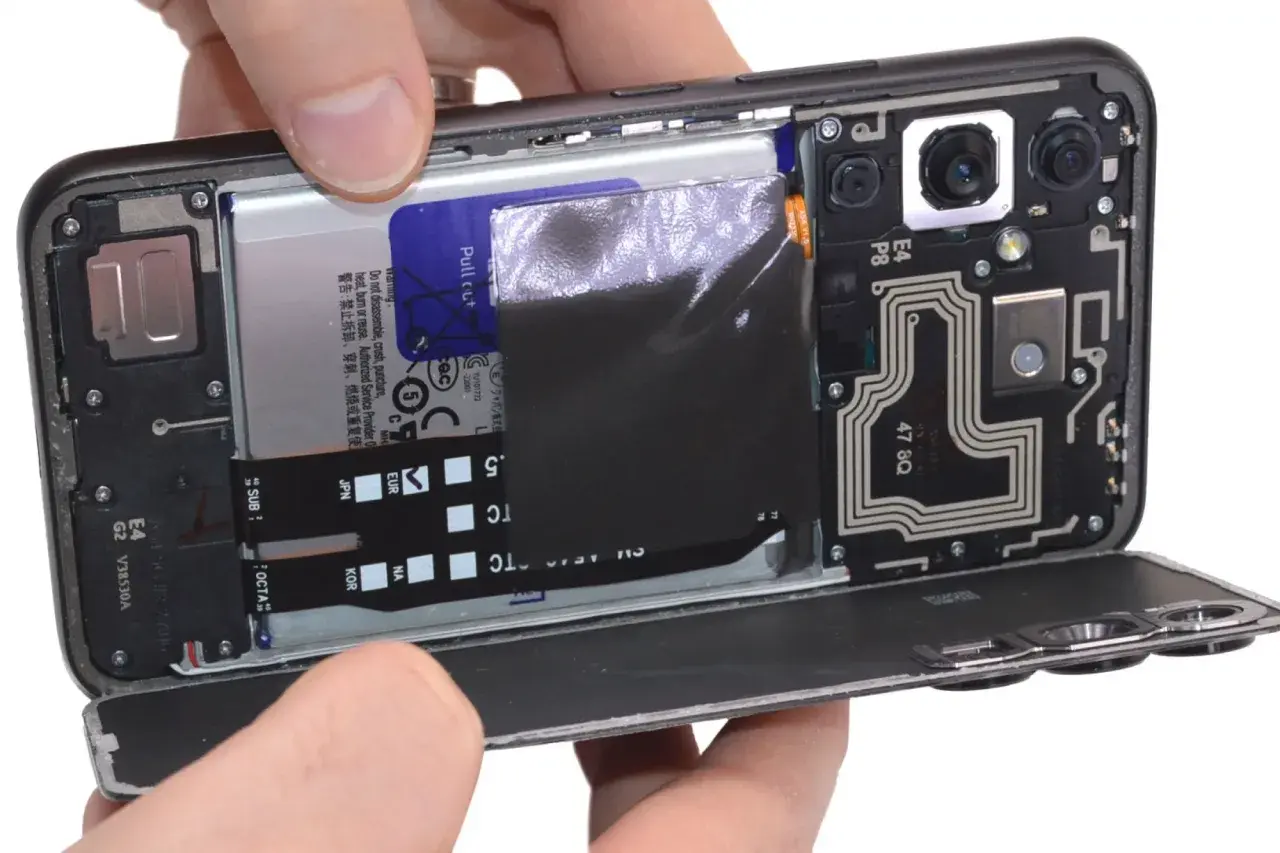
- Jeśli problem pojawił się po upadku telefonu albo po kontakcie z wilgocią, realna jest już usterka sprzętowa.
Ten etap jest mniej efektowny niż przeklikiwanie ustawień, ale często oszczędza czas. Gdy telefon po prostych testach nadal nie zbiera dźwięku, nie ma sensu walczyć z menu w nieskończoność. Wtedy lepiej podejść do sprawy jak przy każdym sprzęcie audio: najpierw sprawdzenie, potem wykluczenie najprostszych przyczyn, a dopiero na końcu serwis.
Co sprawdzam przed nagraniem, rozmową albo relacją z koncertu
Przed ważnym nagraniem robię krótki, powtarzalny test. Zajmuje minutę, a potrafi uratować materiał, którego nie da się łatwo powtórzyć. To szczególnie ważne przy relacjach z koncertów, wywiadach, próbkach wokalu i szybkich notatkach głosowych.
- Sprawdzam uprawnienie mikrofonu w aplikacji, w której będę nagrywać.
- Wyłączam Bluetooth, jeśli nie używam zewnętrznego mikrofonu lub słuchawek.
- Nagrywam kilka sekund próbki w dyktafonie i odsłuchuję ją od razu.
- Patrzę, czy etui nie zasłania otworu mikrofonu.
- Jeśli telefon ma wybór źródła wejścia, ustawiam je ręcznie zamiast liczyć na automat.
To jest najrozsądniejszy sposób pracy z mikrofonem: najpierw zgoda i źródło dźwięku, potem test, dopiero na końcu nagrywanie właściwego materiału. Gdy te elementy są poukładane, telefon staje się przewidywalny, a nie kapryśny, i właśnie wtedy mikrofon przestaje być problemem, a zaczyna po prostu działać.
