
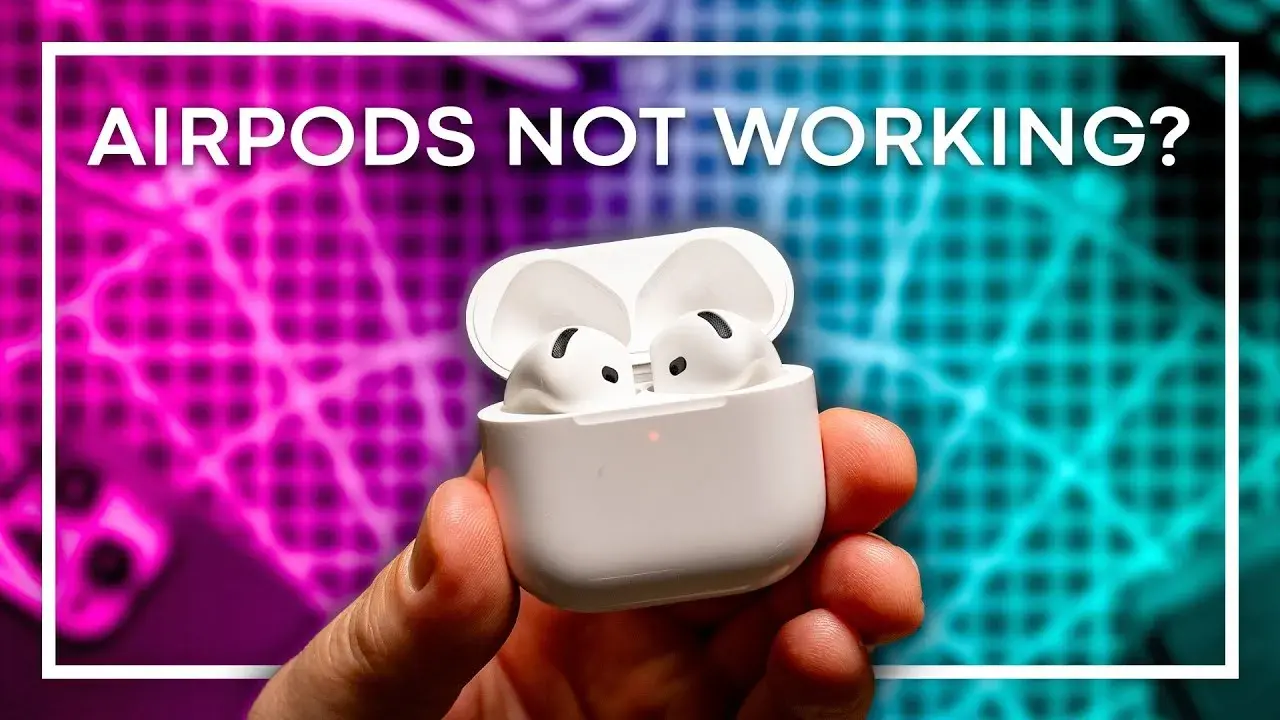
Czy Twoje AirPods 4 zaczęły sprawiać problemy? Niezależnie od tego, czy masz kłopoty z połączeniem, jedna ze słuchawek przestała działać, czy też zauważasz dziwne zachowania związane z ładowaniem, resetowanie często okazuje się najprostszym i najskuteczniejszym rozwiązaniem. W tym artykule przeprowadzę Cię przez cały proces krok po kroku, abyś mógł szybko przywrócić swoje słuchawki do pełnej sprawności.
Jak zresetować AirPods 4? Prosta instrukcja krok po kroku, która rozwiąże najczęstsze problemy
- Reset AirPods 4 to skuteczny sposób na rozwiązanie problemów z połączeniem Bluetooth, niedziałającą słuchawką, błędami ładowania czy wskaźnika baterii.
- Proces wymaga dwóch kluczowych kroków: usunięcia słuchawek z listy urządzeń Bluetooth na Twoim sprzęcie oraz fizycznego resetu za pomocą przycisku na etui.
- Podczas resetowania dioda LED na etui zmieni kolor z pomarańczowego na biały, sygnalizując zakończenie procedury.
- Pamiętaj, że reset nie usuwa AirPods z Twojego konta Apple ID ani z funkcji "Znajdź", co jest ważne dla bezpieczeństwa.
- Jeśli reset nie pomoże, sprawdź czystość słuchawek i etui oraz upewnij się, że oprogramowanie Twojego urządzenia jest aktualne.

Dlaczego Twoje AirPods 4 odmawiają posłuszeństwa? Najczęstsze problemy, które rozwiąże reset
Wielu użytkowników, w tym ja, doświadcza czasem drobnych kaprysów ze strony swoich bezprzewodowych słuchawek. Resetowanie AirPods to standardowa procedura, którą Apple zaleca w przypadku wielu niespodziewanych problemów. To trochę jak restart komputera często rozwiązuje zagadki, które wydają się skomplikowane. Z mojego doświadczenia wynika, że reset może zdziałać cuda w następujących sytuacjach:
- Brak możliwości połączenia: Słuchawki nie chcą sparować się z Twoim iPhonem, iPadem, Maciem czy innym urządzeniem, mimo wielu prób.
- Przerywanie połączenia Bluetooth: Dźwięk zanika, słuchawki rozłączają się w losowych momentach, co jest niezwykle frustrujące podczas słuchania muzyki czy rozmów.
- Niedziałająca jedna słuchawka: Tylko jedna ze słuchawek odtwarza dźwięk, podczas gdy druga milczy.
- Problemy z ładowaniem lub nieprawidłowe wskazania baterii: Etui nie ładuje słuchawek, lub poziom naładowania jest błędnie wyświetlany.
- Ogólne błędy oprogramowania: Dziwne zachowania, takie jak brak reakcji na dotyk, problemy z automatycznym przełączaniem się między urządzeniami, czy inne niewytłumaczalne błędy.
Przygotowanie do resetu: 2 proste kroki, o których nie możesz zapomnieć
Zanim przystąpimy do właściwego resetowania, musimy upewnić się, że wszystko jest gotowe. Te dwa proste kroki są absolutnie kluczowe dla powodzenia całej operacji. Pamiętaj, że pośpiech jest złym doradcą, zwłaszcza gdy chodzi o elektronikę.
-
Sprawdź poziom naładowania: upewnij się, że słuchawki i etui mają wystarczająco energii
To podstawowa, ale często pomijana kwestia. Upewnij się, że zarówno Twoje AirPods 4, jak i etui ładujące, są wystarczająco naładowane. Idealnie, powinny mieć co najmniej kilkadziesiąt procent baterii. Niska energia może zakłócić proces resetowania, prowadząc do niepowodzenia lub niekompletnego resetu.
-
"Zapomnij to urządzenie": kluczowy etap na Twoim iPhonie, Macu lub innym sprzęcie
Ten krok jest niezwykle ważny. Musisz usunąć AirPods z listy sparowanych urządzeń na sprzęcie, z którym były wcześniej połączone. Bez tego, nawet po twardym resecie, Twoje urządzenie może próbować połączyć się z "dawną" konfiguracją słuchawek, co może prowadzić do dalszych problemów. Oto jak to zrobić na najpopularniejszych urządzeniach:
- Na iPhonie/iPadzie: Przejdź do Ustawień > Bluetooth. Znajdź swoje AirPods na liście, dotknij ikony "i" obok ich nazwy, a następnie wybierz opcję "Zapomnij to urządzenie". Potwierdź swój wybór.
- Na Macu: Otwórz Ustawienia systemowe > Bluetooth. Znajdź swoje AirPods na liście, kliknij "X" lub "Usuń" obok ich nazwy, a następnie potwierdź usunięcie.
- Na urządzeniu z Androidem/Windowsem: Przejdź do ustawień Bluetooth, znajdź AirPods na liście sparowanych urządzeń i wybierz opcję "Rozłącz" lub "Zapomnij".
Resetowanie AirPods 4 krok po kroku: ilustrowany przewodnik
Teraz, gdy Twoje AirPods są przygotowane, możemy przejść do sedna sprawy twardego resetu. Nie martw się, to prostsze, niż myślisz, a ja poprowadzę Cię przez każdy etap. Pamiętaj, aby wykonywać te kroki dokładnie.
-
Krok 1: Umieść słuchawki w etui i otwórz pokrywę
Upewnij się, że obie słuchawki AirPods są poprawnie umieszczone w etui ładującym. Następnie otwórz pokrywę etui. Jest to kluczowe, ponieważ proces resetowania wymaga, aby etui było otwarte.
-
Krok 2: Znajdź i przygotuj się do wciśnięcia przycisku z tyłu etui
Z tyłu etui ładującego AirPods znajdziesz mały, okrągły przycisk. To właśnie on służy do resetowania i parowania słuchawek. Przygotuj się do jego wciśnięcia i przytrzymania.
-
Krok 3: Przytrzymaj przycisk przez 15 sekund magia dzieje się na Twoich oczach
Teraz nadszedł kluczowy moment. Naciśnij i przytrzymaj przycisk z tyłu etui przez około 15 sekund. W tym czasie dioda LED znajdująca się z przodu etui (lub wewnątrz, w zależności od modelu) zacznie migać. Najpierw zobaczysz pomarańczowe światło, które sygnalizuje rozpoczęcie resetu. Kontynuuj trzymanie przycisku, aż dioda zacznie migać na biało. Białe światło oznacza, że reset został zakończony, a Twoje AirPods są gotowe do ponownego sparowania.
Jak odczytywać kolory diody LED? Zrozum, co komunikuje Ci etui (bursztynowy i biały)
Dioda LED na etui AirPods jest Twoim głównym informatorem. Pomarańczowe (bursztynowe) miganie wskazuje, że reset jest w toku lub że wystąpił problem z ładowaniem/połączeniem. Białe miganie to sygnał, że słuchawki są gotowe do sparowania z nowym urządzeniem. Jeśli dioda świeci się na zielono, oznacza to, że słuchawki są w pełni naładowane (lub etui, gdy słuchawek nie ma w środku).
Przeczytaj również: Jak sparować słuchawki Xiaomi z telefonem? Prosty poradnik!
Proces zakończony sukcesem: jak ponownie połączyć AirPods 4 z Twoimi urządzeniami?
Gratulacje! Twoje AirPods 4 zostały zresetowane. Teraz musimy je ponownie sparować z Twoimi urządzeniami, abyś mógł cieszyć się ich pełną funkcjonalnością. Proces jest intuicyjny, zwłaszcza w ekosystemie Apple.
-
Parowanie z iPhonem i iPadem prostsze niż myślisz
Po zresetowaniu, gdy dioda LED na etui miga na biało, po prostu otwórz pokrywę etui AirPods w pobliżu odblokowanego iPhone'a lub iPada. Na ekranie urządzenia powinno pojawić się okienko z prośbą o połączenie. Postępuj zgodnie z instrukcjami wyświetlanymi na ekranie, aby zakończyć parowanie.
-
Łączenie z komputerem Mac: szybka instrukcja
Aby sparować AirPods z komputerem Mac, upewnij się, że etui jest otwarte, a dioda miga na biało. Na Macu przejdź do Ustawień systemowych > Bluetooth. Twoje AirPods powinny pojawić się na liście dostępnych urządzeń. Kliknij "Połącz", aby zakończyć proces.
-
Czy można połączyć zresetowane AirPods z urządzeniem z Androidem lub Windowsem?
Tak, oczywiście! AirPods, mimo że są produktem Apple, mogą być używane jako standardowe słuchawki Bluetooth z urządzeniami z Androidem lub Windowsem. Po zresetowaniu i gdy dioda miga na biało, otwórz ustawienia Bluetooth na swoim urządzeniu z Androidem/Windowsem i wyszukaj nowe urządzenia. Twoje AirPods powinny pojawić się na liście. Wybierz je, aby sparować.

Reset nie pomógł? Zanim pobiegniesz do serwisu, sprawdź te 3 rzeczy
Zdarza się, że nawet po resecie problemy nadal występują. Zanim jednak zaczniesz panikować i szukać najbliższego serwisu, mam dla Ciebie kilka dodatkowych wskazówek. Często przyczyna leży w prostszych kwestiach, które łatwo przeoczyć.
-
Czy Twoje AirPods i etui są na pewno czyste? Brud to cichy wróg
To może brzmieć banalnie, ale brud, kurz, wosk uszny czy nawet drobne włókna mogą znacząco wpływać na działanie AirPods. Zanieczyszczenia w portach ładowania etui mogą uniemożliwiać prawidłowe ładowanie, a brud w słuchawkach może zakłócać działanie czujników lub jakość dźwięku. Regularnie czyść swoje słuchawki i etui miękką, suchą ściereczką, a w razie potrzeby użyj patyczka higienicznego lub sprężonego powietrza do trudno dostępnych miejsc. Pamiętaj, aby robić to delikatnie i nie używać płynów. -
Aktualizacja oprogramowania czy Twój iPhone jest na bieżąco?
Nieaktualne oprogramowanie na Twoim iPhonie, iPadzie czy Macu może być przyczyną problemów z AirPods. Zawsze upewnij się, że Twój system operacyjny jest zaktualizowany do najnowszej wersji. Co więcej, same AirPods automatycznie aktualizują swoje oprogramowanie (firmware), gdy są podłączone do ładowania i znajdują się w zasięgu sparowanego urządzenia Apple połączonego z Wi-Fi. Czasem wystarczy po prostu zostawić je podłączone na jakiś czas, aby pobrały najnowsze poprawki.
-
Czym jest reset a usunięcie z Apple ID? Ważna różnica dla bezpieczeństwa
Wielu użytkowników pyta, czy twardy reset AirPods usuwa je z konta Apple ID i funkcji "Znajdź". Odpowiedź brzmi: nie. Resetowanie słuchawek przyciskiem na etui przywraca je do ustawień fabrycznych, ale nie usuwa ich z Twojego konta Apple ID. Jest to celowe działanie Apple, mające na celu zwiększenie bezpieczeństwa i ułatwienie odnalezienia zgubionych słuchawek za pomocą funkcji "Znajdź". Aby całkowicie usunąć AirPods z konta Apple ID (np. przed sprzedażą), musisz to zrobić ręcznie w aplikacji "Znajdź" lub na stronie iCloud.com. Pamiętaj o tym, aby uniknąć nieporozumień.
