
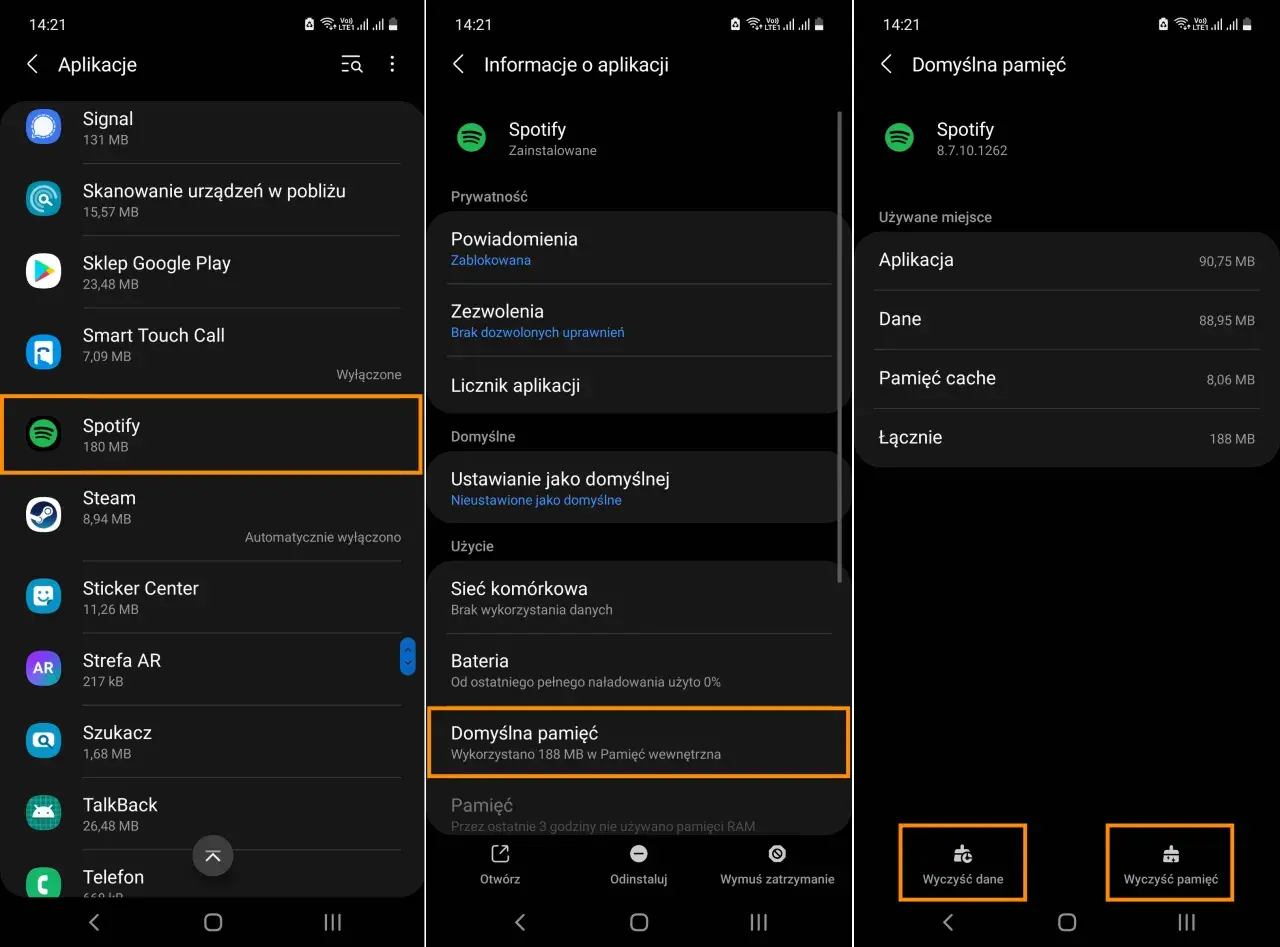
Gdy Spotify nie działa, najczęściej winny jest jeden z kilku prostych elementów: internet, tryb offline, przestarzała aplikacja albo problem z konkretnym urządzeniem. W tym artykule pokazuję, jak szybko odróżnić awarię usługi od lokalnej usterki i które kroki naprawdę mają sens, zanim zaczniesz reinstalować wszystko po kolei. To praktyczny przewodnik dla sytuacji, w której muzyka ma grać od razu, a nie po godzinie zgadywania.
Najszybsza diagnoza prowadzi przez sieć, aplikację i samo urządzenie
- Najpierw odetnij najprostsze przyczyny: internet, tryb offline, ograniczenia sieci i stan usługi.
- Restart i aktualizacja rozwiązują wiele błędów szybciej niż głębsze grzebanie w ustawieniach.
- Test na innym urządzeniu albo w przeglądarce pokazuje, czy problem jest lokalny.
- Wyszarzone utwory, brak dźwięku i kłopoty z Connect zwykle mają inne źródło niż sama aplikacja.
- Po reinstalacji trzeba ponownie pobrać muzykę i podcasty do trybu offline.
Najpierw sprawdź połączenie, tryb offline i stan usługi
Według pomocy Spotify zaczynam od sieci, bo to ona najczęściej zatrzymuje odtwarzanie, zanim jeszcze zdążę podejrzewać samą aplikację. Jeśli poza Spotify nie działają też inne strony albo aplikacje, szukam przyczyny w łączu, nie w bibliotece ani w ustawieniach konta.
| Co widzisz | Co to zwykle oznacza | Co zrobić od razu |
|---|---|---|
| Nie działa nic poza Spotify | Problem z internetem, routerem albo dostawcą | Wyłącz i włącz Wi-Fi, zrestartuj router, przełącz się na dane mobilne |
| Działa tylko część usług | Sieć ogranicza dostęp do wybranych aplikacji | Sprawdź publiczną lub firmową sieć, użyj prywatnego łącza albo poproś administratora o pomoc |
| Spotify milczy tylko na Wi-Fi | Blokada, filtr albo słaby router | Przetestuj inną sieć i zobacz, czy problem znika |
| Nie można się zalogować do konta | Włączony tryb offline albo problem z autoryzacją | Wyłącz tryb offline i sprawdź, czy logujesz się adresem e-mail, a nie przez Apple lub Facebook |
Jeśli po przełączeniu na inną sieć muzyka wraca, nie tracę czasu na dalsze zgadywanie. Najpierw naprawiam łącze, bo to najtańsza i najszybsza ścieżka diagnostyczna, a dopiero potem przechodzę do samej aplikacji.
Najszybciej naprawisz to przez restart i aktualizację aplikacji
Gdy połączenie jest stabilne, biorę na cel samą aplikację. W praktyce najwięcej daje prosty zestaw działań: zamknięcie programu, aktualizacja i dopiero na końcu reinstalacja. Według pomocy Spotify to właśnie ten porządek najszybciej usuwa typowe błędy odtwarzania, bez dłubania w ustawieniach przez pół dnia.
- Zamknij Spotify całkowicie i uruchom je ponownie, zamiast tylko minimalizować okno.
- Sprawdź aktualizację w sklepie z aplikacjami lub w programie na komputerze.
- Wyczyść pamięć podręczną, jeśli aplikacja nadal działa niestabilnie albo nie ładuje części treści.
- Zainstaluj aplikację ponownie, jeśli błąd powraca po każdym uruchomieniu.
- Pobierz na nowo treści offline, bo po reinstalacji lokalne pliki znikają.
Jeśli pytasz mnie, co zwykle daje efekt najszybciej, stawiam na restart i aktualizację. Reinstalację zostawiam na później, bo jest bardziej inwazyjna i niepotrzebnie kasuje to, co już działało. Jak podaje Spotify, po reinstalacji trzeba ponownie pobrać muzykę i podcasty zapisane do słuchania offline.
Po takim przeglądzie łatwo widać, czy problem tkwi w aplikacji jako całości, czy tylko w jednym sprzęcie, więc dalej warto to rozdzielić.
Co sprawdzić, gdy problem dotyczy tylko jednego urządzenia
To ważny test, bo bardzo często usterka nie dotyczy konta ani całej usługi, tylko konkretnego telefonu, laptopa albo przeglądarki. Jeśli Spotify działa na jednym sprzęcie, a na drugim już nie, zawężam diagnozę do urządzenia, systemu albo ustawień audio.
| Objaw | Najbardziej prawdopodobna przyczyna | Co sprawdzić |
|---|---|---|
| Działa w przeglądarce, ale nie w aplikacji | Problem lokalny w aplikacji lub systemie | Aktualizacja, reinstalacja, pamięć urządzenia, stan systemu |
| Działa na telefonie, nie działa na komputerze | Firewall, stara wersja aplikacji lub konflikt systemowy | Dodaj Spotify do wyjątków, zaktualizuj desktop, sprawdź wolne miejsce |
| Pasek odtwarzania się przesuwa, ale nic nie słychać | Dźwięk trafia do innego wyjścia | Sprawdź głośniki, słuchawki, Bluetooth albo urządzenie wybrane przez Connect |
| Utwory są wyszarzone | Tryb offline, słaba sieć albo brak dostępności w rynku | Wyłącz tryb offline, zmień sieć, sprawdź dostępność utworu |
| Aplikacja zamyka się albo tnie | Za mało pamięci, problem z baterią lub kartą SD | Zweryfikuj wolne miejsce, poziom baterii i kartę SD |
W praktyce zwracam też uwagę na rzeczy banalne, które potrafią zmylić nawet cierpliwego użytkownika. Na komputerze sprawdzam, czy firewall nie blokuje Spotify, a w przeglądarce otwieram web player w oknie prywatnym i upewniam się, że sama przeglądarka jest aktualna. W przypadku urządzeń mobilnych pomocne bywa też sprawdzenie, czy system ma jeszcze zapas pamięci; Spotify wskazuje tu minimum 250 MB wolnego miejsca.
Jeśli po takim teście kłopot nadal wygląda lokalnie, następny krok to ustawienia konta, regionu i pobranych plików, bo właśnie tam siedzą mniej oczywiste blokady.
Ustawienia konta, region i pobrane pliki też potrafią zablokować odtwarzanie
Ten obszar jest mniej oczywisty, ale w praktyce bywa zaskakująco skuteczny w zatrzymywaniu muzyki. Część problemów wygląda jak awaria aplikacji, a tak naprawdę wynika z tego, gdzie jesteś, co pobrałeś i jak długo urządzenie było offline.
Gdy jesteś za granicą
Jeśli przebywasz poza krajem przypisanym do konta dłużej niż 14 dni, odtwarzanie może zostać zablokowane do czasu zmiany ustawień konta. To jedna z tych reguł, o których wiele osób pamięta dopiero wtedy, gdy playlisty nagle milkną po wyjeździe.
Gdy zniknęły pobrane utwory
Po reinstalacji aplikacji trzeba pobrać wszystko od nowa, ale to nie jedyny scenariusz. Pobrane albumy i podcasty mogą zniknąć także wtedy, gdy urządzenie nie połączyło się z internetem przez 30 dni, aplikacja jest nieaktualna, karta SD szwankuje albo przekroczony został limit pięciu urządzeń do pobierania.
Przeczytaj również: Ile bierze DJ za imprezę? Cennik, koszty, jak nie przepłacić
Gdy część katalogu jest wyszarzona
Wyszarzone utwory zwykle oznaczają tryb offline, słabe połączenie albo brak dostępności w Twoim rynku. Tu nie ma sensu szukać magicznego przełącznika w ustawieniach audio, bo problem dotyczy samej dostępności treści, a nie głośności czy jakości dźwięku.
Jeżeli ten zestaw nie tłumaczy usterki, sprawdzam już skalę zjawiska. Gdy problem pojawia się na kilku urządzeniach naraz, bardziej prawdopodobna staje się awaria po stronie usługi niż błąd po mojej stronie.
Jak rozpoznać, że winny jest sam Spotify
Jeśli ten sam błąd wraca na telefonie, komputerze i w web playerze, nie traktuję już sprawy jak lokalnej awarii. Taki układ zwykle oznacza chwilowy problem techniczny, błąd wdrożeniowy albo szerszą usterkę usługi. Wtedy reinstalacja niewiele da, bo źródło problemu nie leży w urządzeniu.
- Sprawdź oficjalny status Spotify, żeby zobaczyć, czy firma potwierdza problem po swojej stronie.
- Przejrzyj Ongoing Issues, bo tam trafiają zgłoszenia konkretnych usterek i statusy ich naprawy.
- Zwróć uwagę na skalę: jeśli wiele osób zgłasza to samo zachowanie, zwykle lepiej poczekać na poprawkę.
- Nie powtarzaj na siłę reinstalacji, bo przy awarii serwisu tylko tracisz czas.
W takich sytuacjach szukam raczej potwierdzenia, że problem jest znany, niż kolejnej instrukcji do kliknięcia. To oszczędza nerwy i pozwala odróżnić lokalną usterkę od zwykłej przerwy po stronie usługi, a po niej warto już tylko zabezpieczyć się na przyszłość.
Jak ograniczyć powroty problemu przy kolejnych odsłuchach
Najwięcej kłopotów da się ograniczyć prostą higieną techniczną. Nie chodzi o obsesyjne czyszczenie telefonu, tylko o kilka nawyków, które naprawdę zmniejszają ryzyko, że odtwarzanie znów się posypie w najmniej wygodnym momencie.
- Aktualizuj aplikację i system zaraz po pojawieniu się stabilnej wersji.
- Trzymaj zapas pamięci, najlepiej wyraźnie większy niż minimalne 250 MB, żeby aplikacja nie wchodziła w konflikt z brakiem miejsca.
- Unikaj agresywnych aplikacji czyszczących cache i oszczędzania baterii, jeśli często słuchasz offline.
- Testuj nowe słuchawki, głośniki i urządzenia Connect na spokojnie, a nie dopiero w chwili awarii.
- W publicznych sieciach miej plan awaryjny: dane mobilne, inna sieć albo web player w prywatnym oknie.
Moja praktyka jest prosta: najpierw sieć, potem aplikacja, potem urządzenie i dopiero na końcu status usługi. Taki porządek zwykle skraca diagnozę do kilku minut i pozwala wrócić do muzyki bez chaotycznego klikania w ustawienia, gdy najważniejsze jest po prostu to, żeby znowu grało.
