

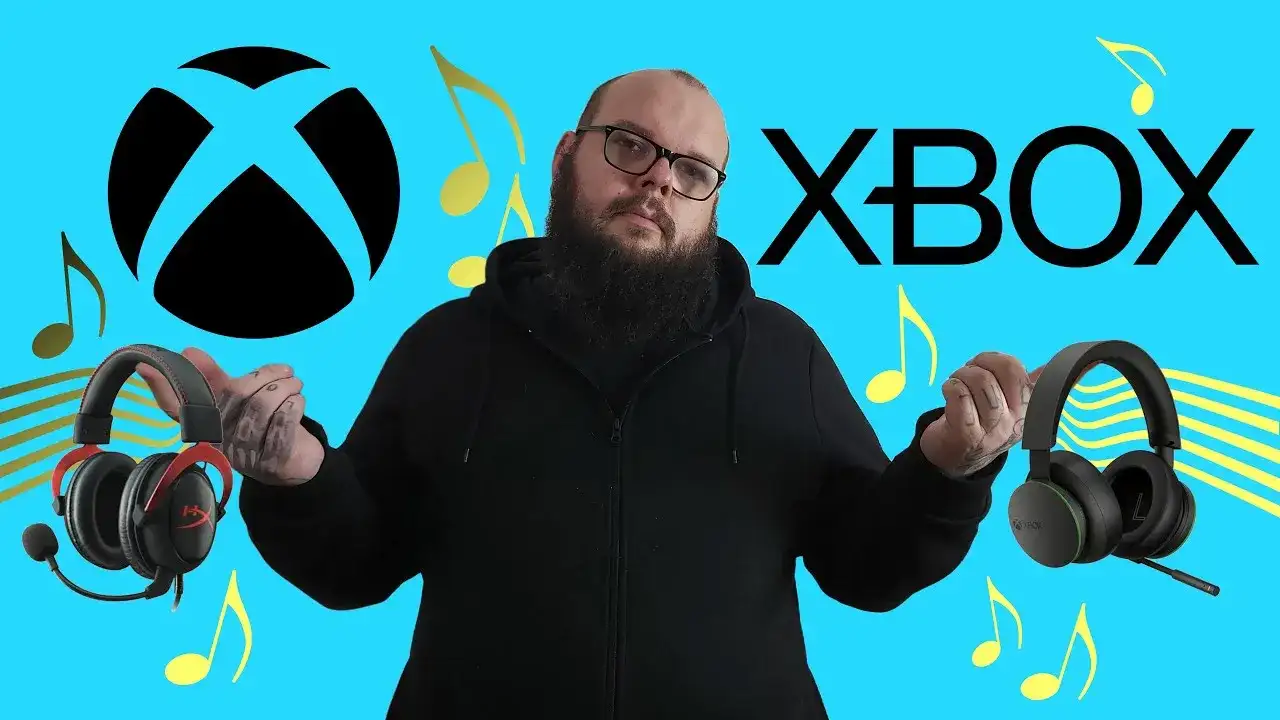
Podłączenie słuchawek bezprzewodowych do Xbox Series X: Poznaj sprawdzone metody i uniknij frustracji z Bluetooth
- Konsole Xbox Series X/S nie obsługują standardowej łączności Bluetooth dla akcesoriów audio wymagany jest protokół Xbox Wireless.
- Najprostszym rozwiązaniem są słuchawki z technologią Xbox Wireless, które łączą się bezpośrednio z konsolą.
- Alternatywą są słuchawki gamingowe z własnym adapterem USB 2.4 GHz, kompatybilnym z Xbox.
- Prawie każde słuchawki można podłączyć przewodowo do kontrolera Xbox za pomocą gniazda jack 3,5 mm.
- Zewnętrzne adaptery Bluetooth USB są zazwyczaj niezalecane i często nie obsługują mikrofonu.
- Podłączenie słuchawek do telewizora może skutkować opóźnieniami i brakiem czatu głosowego.
Dlaczego słuchawki Bluetooth nie działają z Xbox Series X?
Wielu graczy, w tym i ja, na początku swojej przygody z Xbox Series X/S zadaje sobie to samo pytanie: dlaczego moje ulubione słuchawki Bluetooth nie chcą się połączyć? Odpowiedź jest prosta, choć dla niektórych może być zaskakująca konsole Xbox Series X/S nie obsługują standardowej łączności Bluetooth dla akcesoriów audio. Microsoft postawił na własne, autorskie rozwiązanie, które ma zapewnić optymalną wydajność i stabilność.
Zrozumienie protokołu Xbox Wireless: Tajemnica Microsoftu
Kluczem do zrozumienia, dlaczego typowe słuchawki Bluetooth nie działają, jest protokół Xbox Wireless. To zastrzeżony standard firmy Microsoft, stworzony specjalnie do komunikacji z akcesoriami konsoli, takimi jak kontrolery czy dedykowane zestawy słuchawkowe. Działa on na podobnej zasadzie co połączenie kontrolera z konsolą jest szybki, stabilny i zapewnia niskie opóźnienia, co jest kluczowe w dynamicznych grach.
Brak standardowego Bluetooth Audio: Co to oznacza dla graczy?
Brak wsparcia dla standardowego Bluetooth Audio oznacza jedno: nie możesz po prostu sparować swoich słuchawek Bluetooth z konsolą Xbox Series X/S, tak jak zrobiłbyś to z telefonem czy komputerem. To dotyczy zarówno przesyłania dźwięku z gry, jak i, co równie ważne, funkcji czatu głosowego. Próby bezpośredniego połączenia zakończą się niepowodzeniem, a konsola po prostu nie "zobaczy" Twoich słuchawek jako urządzenia audio.
Czy istnieje jakiekolwiek obejście dla słuchawek Bluetooth?
Istnieją pewne "obejścia", o których wspominają niektórzy gracze, takie jak zewnętrzne adaptery USB Bluetooth czy podłączanie słuchawek do telewizora. Jednak z mojego doświadczenia wiem, że są to rozwiązania ograniczone i często problematyczne. Zazwyczaj wiążą się z kompromisami w jakości dźwięku, opóźnieniami, a co najgorsze brakiem obsługi mikrofonu. Dlatego zawsze rekomenduję skupienie się na dedykowanych i sprawdzonych metodach, które zaraz przedstawię.
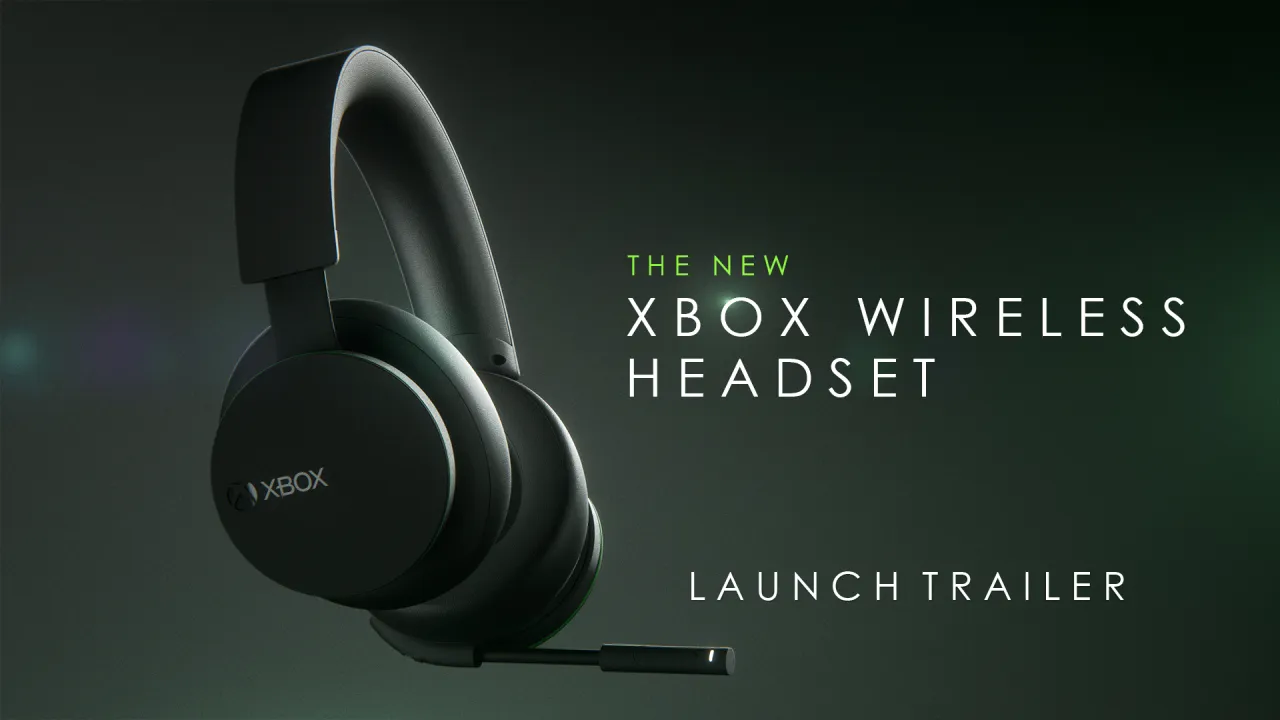
Metoda #1: Słuchawki z Xbox Wireless najprostsze rozwiązanie
Jeśli szukasz najprostszego i najbardziej niezawodnego sposobu na bezprzewodowy dźwięk na Xbox Series X, słuchawki z wbudowaną technologią Xbox Wireless są Twoim najlepszym wyborem. Łączą się one bezpośrednio z konsolą, dokładnie tak samo, jak kontroler, zapewniając bezproblemowe doświadczenie bez dodatkowych kabli czy adapterów.
Jak rozpoznać słuchawki w pełni kompatybilne z konsolą? (Szukaj tego logo!)
Przy zakupie słuchawek bezprzewodowych do Xbox Series X/S kluczowe jest zwrócenie uwagi na oznaczenia. Szukaj logo "Designed for Xbox" lub wyraźnej wzmianki o wsparciu dla technologii Xbox Wireless na opakowaniu produktu lub w jego specyfikacji. To gwarantuje pełną kompatybilność, obsługę czatu i optymalną jakość dźwięku.
Parowanie w 30 sekund: Instrukcja krok po kroku
Parowanie słuchawek Xbox Wireless z konsolą jest niezwykle proste i zajmuje dosłownie chwilę:
- Włącz konsolę Xbox Series X/S.
- Włącz słuchawki bezprzewodowe i upewnij się, że są w trybie parowania (zazwyczaj sygnalizuje to migająca dioda LED). W większości modeli aktywujesz ten tryb, przytrzymując przycisk zasilania lub dedykowany przycisk parowania.
- Na konsoli Xbox znajdź i naciśnij przycisk parowania (znajduje się on zazwyczaj z przodu konsoli, obok portu USB, lub na boku, w zależności od modelu).
- Po naciśnięciu przycisku parowania na konsoli, naciśnij i przytrzymaj przycisk parowania na słuchawkach.
- Diody LED na obu urządzeniach powinny zacząć migać, a po chwili zaświecić się światłem ciągłym, sygnalizując udane połączenie. Gotowe!
Przykłady polecanych modeli, które działają od razu po wyjęciu z pudełka
Na rynku dostępnych jest wiele świetnych słuchawek z technologią Xbox Wireless. Oto kilka, które z czystym sumieniem mogę polecić:
- Zestaw słuchawkowy stereo Xbox (Xbox Wireless Headset): Oficjalne słuchawki Microsoftu, oferujące doskonały stosunek ceny do jakości i pełną integrację z ekosystemem Xbox.
- SteelSeries Arctis 9X: Wysokiej klasy słuchawki znane z komfortu i świetnego dźwięku, oferujące jednocześnie Bluetooth do połączenia z telefonem.
- Razer Kaira Pro for Xbox: Kolejny popularny wybór, ceniony za jakość dźwięku i wygodę.
- Turtle Beach Stealth 600/700 Gen 2: Bardzo popularne modele, oferujące solidne brzmienie i funkcje gamingowe w przystępnej cenie.
Metoda #2: Słuchawki z własnym adapterem USB uniwersalne rozwiązanie
Jeśli nie chcesz ograniczać się do słuchawek z wbudowanym protokołem Xbox Wireless, ale nadal pragniesz bezprzewodowej swobody, słuchawki gamingowe z własnym adapterem USB (tzw. dongle 2.4 GHz) stanowią doskonałą alternatywę. To rozwiązanie jest szeroko stosowane przez wielu producentów i oferuje stabilne połączenie.
Jak działa technologia oparta na dongle'u 2.4 GHz?
Technologia 2.4 GHz z adapterem USB działa nieco inaczej niż Xbox Wireless, ale równie skutecznie. W tym przypadku słuchawki nie łączą się bezpośrednio z konsolą, lecz z dedykowanym adapterem USB, który jest wpięty do jednego z portów USB konsoli. Adapter ten działa jako "most" między słuchawkami a Xboxem, przesyłając dźwięk i sygnał mikrofonu. Zapewnia to niskie opóźnienia i stabilne połączenie, co jest kluczowe w grach.
Podłączanie adaptera i parowanie: Co musisz wiedzieć?
Proces podłączania i parowania słuchawek z adapterem USB jest zazwyczaj bardzo intuicyjny:
- Włącz konsolę Xbox Series X/S.
- Wepnij adapter USB (dongle) do wolnego portu USB w konsoli.
- Włącz słuchawki. Wiele modeli automatycznie połączy się z adapterem po jego wykryciu.
- Jeśli słuchawki nie połączą się automatycznie, poszukaj przycisku parowania na adapterze USB i na słuchawkach. Naciśnij je zgodnie z instrukcją producenta (zazwyczaj przytrzymując przez kilka sekund), aż diody LED zasygnalizują udane połączenie.
- Po sparowaniu dźwięk z konsoli powinien być słyszalny w słuchawkach, a mikrofon gotowy do użycia.
Na co zwrócić uwagę przy zakupie? Sprawdzanie kompatybilności z Xbox
Kupując słuchawki z adapterem USB, zawsze dokładnie sprawdź ich specyfikację. Upewnij się, że producent wyraźnie deklaruje kompatybilność z konsolami Xbox Series X/S. Niektóre adaptery 2.4 GHz są dedykowane tylko do PC lub PlayStation, więc warto poświęcić chwilę na weryfikację. Informacje te znajdziesz na stronie producenta lub na opakowaniu produktu.
Metoda #3: Podłączenie przez kontroler Xbox awaryjne, ale skuteczne
Jeśli masz już parę dobrych słuchawek (nawet tych Bluetooth, które nie działają bezprzewodowo z Xboxem) i nie chcesz inwestować w nowe, zawsze możesz skorzystać z metody "pół-bezprzewodowej". Polega ona na podłączeniu słuchawek przewodowo bezpośrednio do kontrolera Xbox. To proste, uniwersalne i często niedoceniane rozwiązanie.
Jakiego kabla potrzebujesz, aby to zadziałało?
Do tej metody potrzebujesz standardowego kabla audio z wtyczką jack 3,5 mm na obu końcach. Większość słuchawek (nawet bezprzewodowych) ma port jack 3,5 mm, który pozwala na używanie ich w trybie przewodowym. Po prostu podłącz jeden koniec kabla do słuchawek, a drugi do gniazda jack 3,5 mm znajdującego się na spodzie kontrolera Xbox.Konfiguracja dźwięku w menu konsoli po podłączeniu do pada
Po podłączeniu słuchawek do kontrolera, konsola Xbox automatycznie wykryje zestaw słuchawkowy. Możesz następnie dostosować ustawienia dźwięku, takie jak głośność i balans czatu/gry, bezpośrednio w menu Xbox. Wystarczy nacisnąć przycisk Xbox na kontrolerze, przejść do zakładki "Profil i system", a następnie "Dźwięk i muzyka". Tam znajdziesz wszystkie potrzebne opcje regulacji.Wady i zalety tego "pół-bezprzewodowego" rozwiązania
| Zalety | Wady |
|---|---|
| Uniwersalna kompatybilność z niemal każdymi słuchawkami. | Ograniczenie ruchów z powodu kabla łączącego słuchawki z kontrolerem. |
| Brak konieczności zakupu nowych, dedykowanych słuchawek. | Szybsze zużycie baterii kontrolera Xbox. |
| Niskie opóźnienia dźwięku. | Kabel może przeszkadzać podczas intensywnej rozgrywki. |
| Obsługa czatu głosowego. |
Opcje alternatywne: Czy warto ryzykować z innymi metodami?
Oprócz trzech głównych i rekomendowanych metod, istnieją również inne sposoby, które mogą wydawać się kuszące, zwłaszcza jeśli masz już słuchawki Bluetooth. Jednak z mojego doświadczenia wynika, że często wiążą się one z frustracją i kompromisami. Przyjrzyjmy się im, abyś wiedział, czego się spodziewać.
Zewnętrzne adaptery Bluetooth na USB: Pułapka czy rozwiązanie?
Na rynku dostępne są zewnętrzne adaptery audio Bluetooth, które wpina się w port USB konsoli. Mogą one wydawać się prostym rozwiązaniem dla Twoich słuchawek Bluetooth, ale niestety, w przypadku Xbox Series X/S są one zazwyczaj niezalecane. Ich kompatybilność jest bardzo ograniczona, a co najważniejsze, w większości przypadków nie obsługują one mikrofonu. Oznacza to, że będziesz słyszeć dźwięk z gry, ale nie będziesz mógł komunikować się z drużyną. To dla mnie dyskwalifikuje takie rozwiązanie w kontekście gier multiplayer.
Podłączanie słuchawek do telewizora: Kiedy ma to sens, a kiedy nie?
Jeśli Twój telewizor Smart TV obsługuje Bluetooth, możesz podłączyć słuchawki bezpośrednio do niego. Dźwięk z konsoli (przesyłany przez HDMI do TV) zostanie wtedy przekazany do słuchawek. Kiedy ma to sens? Może być to akceptowalne, jeśli grasz solo w gry, gdzie czat głosowy nie jest potrzebny, a opóźnienia nie są krytyczne (np. w grach strategicznych czy RPG). Kiedy nie ma to sensu? Zawsze, gdy potrzebujesz czatu głosowego lub grasz w dynamiczne gry, gdzie opóźnienia dźwięku są niedopuszczalne.
Analiza opóźnień (latency) i problemów z czatem głosowym
Głównymi problemami, które pojawiają się przy użyciu niededykowanych rozwiązań, takich jak połączenie przez TV lub problematyczne adaptery USB, są opóźnienia dźwięku (latency) i brak obsługi czatu głosowego. Opóźnienia mogą być frustrujące w grach akcji, gdzie każda milisekunda ma znaczenie. Dźwięk strzału czy kroku przeciwnika może dotrzeć do Twoich uszu z zauważalnym opóźnieniem, co negatywnie wpływa na rozgrywkę. Brak czatu głosowego to z kolei bariera w komunikacji z drużyną, co w grach multiplayer jest często kluczowe dla zwycięstwa. Dlatego, jako Leonard Witkowski, zawsze stawiam na rozwiązania, które eliminują te problemy.
Konfiguracja i optymalizacja dźwięku w menu Xbox: Wyciśnij maksimum
Nawet najlepsze słuchawki nie zapewnią pełni wrażeń, jeśli nie zostaną odpowiednio skonfigurowane w menu konsoli. Xbox Series X/S oferuje szereg opcji, które pozwolą Ci dostosować dźwięk do swoich preferencji i wycisnąć maksimum z Twojego zestawu słuchawkowego.
Jak dostosować balans między dźwiękiem gry a czatem?
W wielu grach online kluczowe jest słyszenie zarówno dźwięków otoczenia, jak i komunikacji z drużyną. Xbox umożliwia łatwe dostosowanie balansu:
- Naciśnij przycisk Xbox na kontrolerze, aby otworzyć przewodnik.
- Przejdź do zakładki "Profil i system" (ikona Twojego profilu).
- Wybierz "Dźwięk i muzyka".
- Tam znajdziesz suwak "Mikser czatu", który pozwoli Ci dostosować głośność czatu względem dźwięków gry. Przesuń go w lewo, aby zwiększyć głośność czatu, lub w prawo, aby zwiększyć głośność gry.
- Niektóre dedykowane słuchawki gamingowe mają również fizyczne pokrętła do regulacji balansu, co jest jeszcze wygodniejsze.
Aktywacja dźwięku przestrzennego: Dolby Atmos i DTS Headphone: X
Aby zanurzyć się w grze, warto skorzystać z technologii dźwięku przestrzennego. Xbox Series X/S wspiera dwie główne: Dolby Atmos for Headphones i DTS Headphone:X. Obie oferują niesamowite wrażenia, pozwalając precyzyjnie lokalizować źródła dźwięku w przestrzeni:
- Naciśnij przycisk Xbox na kontrolerze i przejdź do "Profil i system" > "Ustawienia" > "Ogólne" > "Głośność i wyjście audio".
- W sekcji "Dźwięk zestawu słuchawkowego" wybierz "Format zestawu słuchawkowego".
- Z listy rozwijanej wybierz "Dolby Atmos for Headphones" lub "DTS Headphone:X". Pamiętaj, że obie te technologie mogą wymagać oddzielnego zakupu licencji (zazwyczaj w formie aplikacji dostępnej w sklepie Xbox) lub są dołączone do niektórych słuchawek.
- Po aktywacji, dźwięk w grach zyska nową głębię i precyzję.
Rozwiązywanie najczęstszych problemów: Brak dźwięku lub niedziałający mikrofon
Nawet przy najlepszych rozwiązaniach, czasami pojawiają się problemy. Oto kilka szybkich porad, które pomogą Ci je rozwiązać:
- Sprawdź połączenia: Upewnij się, że wszystkie kable są dobrze wpięte (w przypadku połączenia przewodowego) lub że słuchawki są prawidłowo sparowane z konsolą/adapterem.
- Zaktualizuj oprogramowanie kontrolera: Podłącz kontroler do konsoli kablem USB i sprawdź, czy nie ma dostępnych aktualizacji oprogramowania w menu "Profil i system" > "Ustawienia" > "Urządzenia i połączenia" > "Kontrolery i zestawy słuchawkowe".
- Restart konsoli: Czasem proste ponowne uruchomienie konsoli (nie tylko tryb uśpienia) potrafi rozwiązać wiele problemów z dźwiękiem.
- Weryfikuj ustawienia prywatności mikrofonu: Upewnij się, że w ustawieniach prywatności Xbox nie zablokowałeś dostępu do mikrofonu. Przejdź do "Profil i system" > "Ustawienia" > "Konto" > "Prywatność i bezpieczeństwo online" > "Prywatność Xbox" > "Wyświetl szczegóły i dostosuj" > "Komunikacja i tryb dla wielu graczy".
- Sprawdź głośność: Upewnij się, że głośność na słuchawkach i w ustawieniach konsoli nie jest wyciszona lub ustawiona na minimum.
Podsumowanie: Wybierz najlepszą metodę dla siebie
Jak widać, podłączenie słuchawek bezprzewodowych do Xbox Series X nie musi być skomplikowane, jeśli znasz odpowiednie metody. Kluczem jest zrozumienie, że standardowe Bluetooth nie działa i skupienie się na rozwiązaniach dedykowanych lub sprawdzonych. Mam nadzieję, że ten poradnik rozwiał Twoje wątpliwości i pomoże Ci cieszyć się doskonałym dźwiękiem w grach.
Szybkie porównanie wszystkich dostępnych opcji
Aby ułatwić Ci podjęcie decyzji, przygotowałem krótkie porównanie wszystkich omówionych metod:
| Metoda | Kompatybilność | Łatwość użycia | Zalety | Wady |
|---|---|---|---|---|
| Słuchawki Xbox Wireless | Tylko z Xbox (i PC z adapterem) | Bardzo wysoka | Bezpośrednie połączenie, niskie opóźnienia, pełna funkcjonalność (dźwięk, czat), komfort | Wymaga zakupu dedykowanych słuchawek |
| Słuchawki z adapterem USB 2.4 GHz | Zazwyczaj Xbox, PC, PS (sprawdź!) | Wysoka | Stabilne połączenie, niskie opóźnienia, pełna funkcjonalność, uniwersalność | Wymaga wolnego portu USB, konieczność sprawdzenia kompatybilności |
| Przewodowo do kontrolera | Prawie każde słuchawki | Wysoka | Uniwersalność, niskie opóźnienia, brak konieczności zakupu nowych słuchawek | Ograniczenie ruchów, szybsze zużycie baterii kontrolera |
| Zewnętrzne adaptery Bluetooth USB | Bardzo ograniczona | Niska | Brak | Brak obsługi mikrofonu, potencjalne opóźnienia, niestabilność |
| Połączenie przez TV | Zależy od TV | Średnia | Wykorzystanie istniejących słuchawek Bluetooth | Potencjalne opóźnienia, brak czatu głosowego, zależność od TV |
Przeczytaj również: Słuchawki douszne: Czy szkodzą? Jak chronić słuch i uniknąć infekcji
Ostateczna rekomendacja w zależności od Twojego budżetu i potrzeb
Jako Leonard Witkowski, zawsze staram się doradzić optymalne rozwiązanie. Jeśli budżet pozwala i zależy Ci na maksymalnym komforcie oraz bezproblemowej integracji, słuchawki z technologią Xbox Wireless to zdecydowanie najlepszy wybór. Jeśli masz już dobre słuchawki gamingowe z własnym adapterem USB 2.4 GHz i producent potwierdza kompatybilność z Xbox, śmiało z nich korzystaj to również świetna opcja. Natomiast jeśli chcesz wykorzystać swoje obecne słuchawki bez dodatkowych wydatków, podłączenie przewodowe do kontrolera to solidne i niezawodne rozwiązanie "na ratunek". Unikaj natomiast zewnętrznych adapterów Bluetooth USB i połączenia przez telewizor, jeśli zależy Ci na pełnym doświadczeniu gamingowym z czatem głosowym i niskimi opóźnieniami.