

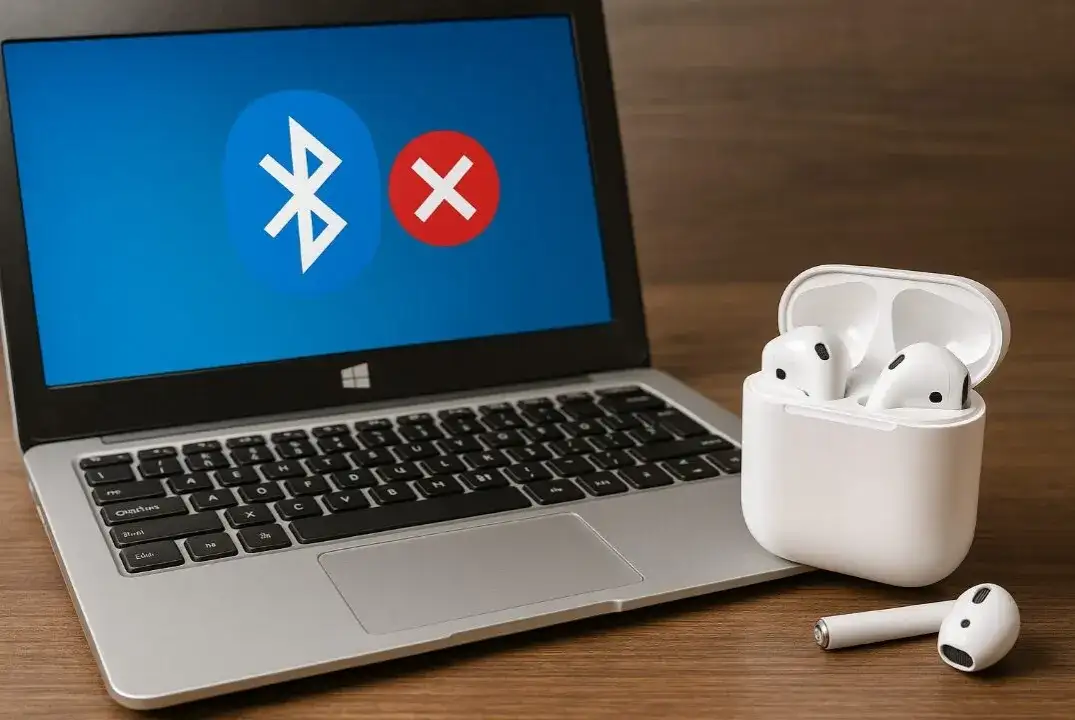
Wielu użytkowników sprzętu Apple, w tym słuchawek AirPods, zastanawia się, czy ich ulubione akcesorium może współpracować z komputerem z systemem Windows. Odpowiadam jednoznacznie: tak, to możliwe! Ten artykuł to kompleksowy przewodnik, który nie tylko pokaże Ci, jak połączyć AirPods z Windowsem, ale także wyjaśni, z jakimi ograniczeniami się to wiąże, jakie funkcje utracisz oraz jak skutecznie rozwiązywać najczęstsze problemy. To praktyczny poradnik dla każdego użytkownika Windows, który chce komfortowo korzystać ze swoich AirPods.
Tak, AirPods działają z Windowsem, ale z ograniczeniami oto jak je połączyć i co stracisz
- AirPods (wszystkie generacje, w tym Pro i Max) są kompatybilne z Windows 10 i 11 jako standardowe słuchawki Bluetooth.
- Proces parowania jest prosty i odbywa się poprzez standardowe menu Bluetooth w ustawieniach Windows.
- Na Windowsie tracisz dostęp do funkcji takich jak Siri, automatyczne przełączanie między urządzeniami, natywny wskaźnik baterii oraz dźwięk przestrzenny.
- Najczęstsze problemy to niska jakość dźwięku (związana z profilami Stereo i Hands-Free AG Audio) oraz kłopoty z mikrofonem.
- Istnieją skuteczne rozwiązania tych problemów, a także aplikacje firm trzecich, które mogą poprawić doświadczenie użytkowania.
- Decyzja o używaniu AirPods z Windowsem zależy od Twoich priorytetów i akceptacji pewnych kompromisów.
AirPods i Windows: Czy to w ogóle działa?
Zacznijmy od najważniejszego pytania: czy AirPods w ogóle działają z systemem Windows? Odpowiedź brzmi: tak, działają. Słuchawki AirPods, niezależnie od generacji, są w istocie standardowymi słuchawkami Bluetooth. Oznacza to, że Twój komputer z systemem Windows, wyposażony w moduł Bluetooth, bez problemu rozpozna je i pozwoli na słuchanie muzyki, oglądanie filmów czy prowadzenie rozmów. Musisz jednak być świadomy, że to połączenie wiąże się z pewnymi ograniczeniami, o których opowiem szczegółowo w dalszej części artykułu.
Kompatybilność modeli: Czy Twoje AirPods (Pro, Max, 3 gen.) będą działać?
Dobra wiadomość jest taka, że wszystkie generacje słuchawek AirPods od pierwszej, przez AirPods 2. i 3. generacji, aż po AirPods Pro (zarówno pierwszej, jak i drugiej generacji) oraz nauszne AirPods Max są w pełni kompatybilne z systemem Windows 10 i Windows 11. Nie musisz się więc martwić, czy Twój konkretny model będzie działał. Jeśli masz moduł Bluetooth w komputerze, jesteś gotowy do parowania.
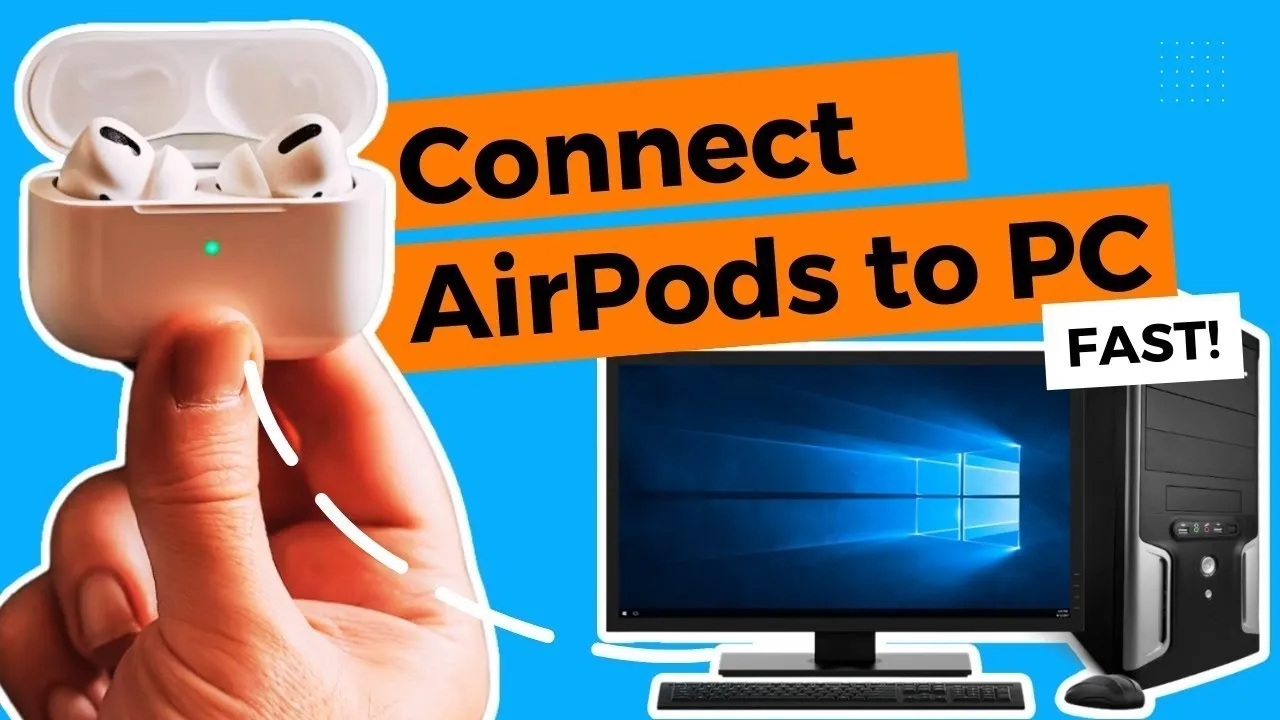
Łączenie AirPods z Windowsem: Prosty przewodnik krok po kroku
Proces parowania AirPods z komputerem z systemem Windows jest zaskakująco prosty i nie różni się znacząco od łączenia innych urządzeń Bluetooth. Poniżej przedstawię Ci szczegółowe instrukcje, które pomogą Ci przejść przez ten proces bez problemów.
Przygotowanie słuchawek: Wprowadzenie w tryb parowania w 5 sekund
Zanim zaczniesz parowanie z Windowsem, musisz wprowadzić swoje AirPods w tryb wykrywania. To kluczowy krok, który zajmuje dosłownie kilka sekund:
- Upewnij się, że obie słuchawki AirPods znajdują się w etui ładującym.
- Otwórz pokrywę etui. Nie wyjmuj słuchawek.
- Zlokalizuj mały, okrągły przycisk konfiguracji z tyłu etui AirPods.
- Naciśnij i przytrzymaj ten przycisk przez około 3-5 sekund.
- Dioda LED na etui (wewnątrz lub z przodu, w zależności od modelu) zacznie migać na biało. To znak, że Twoje AirPods są gotowe do parowania.
Łączenie z Windows 11: Przewodnik po nowym menu ustawień
Jeśli korzystasz z najnowszej wersji systemu operacyjnego Microsoftu, oto jak połączyć swoje słuchawki:
- Na komputerze z systemem Windows 11 kliknij prawym przyciskiem myszy na ikonę Start i wybierz „Ustawienia” lub użyj skrótu klawiszowego Win + I.
- W menu po lewej stronie wybierz „Bluetooth i urządzenia”.
- Upewnij się, że opcja „Bluetooth” jest włączona. Jeśli nie, przesuń suwak w pozycję „Włączone”.
- Kliknij przycisk „Dodaj urządzenie” (z ikoną plusa).
- W nowym oknie wybierz „Bluetooth”.
- Twój komputer zacznie wyszukiwać dostępne urządzenia. Na liście powinno pojawić się Twoje AirPods (np. „AirPods Pro Leonarda”).
- Kliknij na nazwę swoich AirPods. System Windows rozpocznie proces parowania.
- Po kilku sekundach zobaczysz komunikat potwierdzający pomyślne połączenie. Twoje AirPods są teraz sparowane i gotowe do użycia!
Łączenie z Windows 10: Instrukcja dla użytkowników starszej wersji systemu
Dla użytkowników Windows 10 proces jest bardzo podobny, z minimalnymi różnicami w interfejsie:
- Kliknij przycisk Start, a następnie ikonę koła zębatego, aby otworzyć „Ustawienia” lub użyj skrótu Win + I.
- Wybierz opcję „Urządzenia”.
- W menu po lewej stronie kliknij „Bluetooth i inne urządzenia”.
- Upewnij się, że Bluetooth jest włączony. Jeśli nie, przesuń suwak w pozycję „Włączone”.
- Kliknij przycisk „Dodaj urządzenie Bluetooth lub inne”.
- W nowym oknie wybierz „Bluetooth”.
- Poczekaj, aż Twoje AirPods pojawią się na liście dostępnych urządzeń.
- Kliknij na nazwę swoich AirPods, aby rozpocząć parowanie.
- Po chwili system potwierdzi pomyślne połączenie.
Czego nie zrobisz z AirPods na Windowsie? Utracone funkcje
Jak wspominałem wcześniej, używanie AirPods z Windowsem wiąże się z pewnymi kompromisami. Niestety, wiele z „magicznych” funkcji, które tak cenimy w ekosystemie Apple, nie jest dostępnych na platformie Microsoftu. Oto, co tracisz:
Pożegnaj się z Siri: Dlaczego asystent głosowy nie zadziała?
Na komputerze z systemem Windows nie będziesz mógł aktywować asystenta głosowego Siri za pomocą swoich AirPods. Funkcja „Hej, Siri” po prostu nie działa poza ekosystemem Apple. Jeśli polegasz na Siri do sterowania muzyką, sprawdzania pogody czy wysyłania wiadomości, musisz wiedzieć, że na Windowsie będziesz musiał korzystać z klawiatury i myszy.
Brak magicznego przełączania: Jak wygląda korzystanie z AirPods na wielu urządzeniach?
Jedną z najbardziej cenionych funkcji AirPods jest ich zdolność do automatycznego przełączania się między urządzeniami Apple (np. z iPhone'a na iPada, a potem na Maca). Niestety, ta funkcja nie działa z Windowsem. Jeśli chcesz przełączyć słuchawki z iPhone'a na komputer z Windowsem, będziesz musiał ręcznie rozłączyć je z iPhone'em, a następnie ręcznie połączyć z komputerem poprzez ustawienia Bluetooth. To drobna niedogodność, ale dla mnie, jako użytkownika wielu urządzeń, bywa zauważalna.
Automatyczne wykrywanie ucha i dźwięk przestrzenny co przestaje działać?
Na Windowsie nie działa funkcja automatycznego wstrzymywania odtwarzania po wyjęciu jednej słuchawki z ucha. Odtwarzanie będzie kontynuowane, dopóki sam go nie zatrzymasz. Dodatkowo, zaawansowane funkcje dźwięku przestrzennego (Spatial Audio), które oferują immersyjne wrażenia dźwiękowe, również nie są wspierane przez system Windows.
Tajemnica poziomu baterii: Jak sprawdzić naładowanie słuchawek i etui?
Kolejną irytującą rzeczą jest brak natywnego, wygodnego wskaźnika poziomu naładowania baterii. Na urządzeniach Apple po prostu otwierasz etui obok urządzenia i od razu widzisz wyskakujące okienko z procentowym stanem naładowania słuchawek i etui. Na Windowsie nie ma takiej funkcji. Musisz polegać na diodzie LED na etui (zielona oznacza pełne naładowanie, pomarańczowa mniej niż jedno pełne ładowanie) lub szukać alternatywnych rozwiązań, o których opowiem później.
Problemy z AirPods na Windowsie? Mamy na to rozwiązania!
Choć AirPods działają z Windowsem, często pojawiają się pewne problemy, zwłaszcza z jakością dźwięku i mikrofonem. Nie martw się, jako Leonard Witkowski, mam dla Ciebie sprawdzone rozwiązania.

Dlaczego dźwięk jest słabej jakości? Wyjaśnienie profili Stereo i Hands-Free
To jeden z najczęstszych problemów i źródło frustracji. System Windows, podczas parowania AirPods, często tworzy dwa profile dźwiękowe:
- AirPods Stereo: Ten profil oferuje wysoką jakość dźwięku stereo, idealną do słuchania muzyki czy oglądania filmów. Działa on tylko jako urządzenie wyjściowe (słuchawki).
- AirPods Hands-Free AG Audio (lub „Zestaw słuchawkowy”): Ten profil jest aktywowany, gdy potrzebny jest mikrofon (np. podczas rozmowy w Zoomie, Teamsie, Skype'ie). Niestety, aby zapewnić dwukierunkową komunikację, jakość dźwięku drastycznie spada do mono i jest znacznie gorsza.
Problem pojawia się, gdy system lub aplikacja automatycznie przełącza się na profil „Hands-Free AG Audio”, nawet gdy nie używasz mikrofonu, co skutkuje nagłym pogorszeniem jakości dźwięku. To irytujące, prawda?
Jak poprawić jakość dźwięku do słuchania muzyki? Prosta zmiana w ustawieniach
Jeśli głównie słuchasz muzyki i nie potrzebujesz mikrofonu, możesz wymusić używanie profilu Stereo, co znacznie poprawi jakość dźwięku:
- Upewnij się, że Twoje AirPods są połączone z komputerem.
- Kliknij prawym przyciskiem myszy ikonę głośnika w prawym dolnym rogu paska zadań i wybierz „Ustawienia dźwięku” (Windows 11) lub „Otwórz ustawienia dźwięku” (Windows 10).
- W sekcji „Wyjście” (Windows 11) lub „Wybierz urządzenie wyjściowe” (Windows 10) upewnij się, że wybrane są „AirPods Stereo”.
- Jeśli to nie pomoże, przejdź do „Więcej ustawień dźwięku” (Windows 11) lub „Panel sterowania dźwiękiem” (Windows 10).
- W zakładce „Odtwarzanie” znajdź swoje AirPods i upewnij się, że „AirPods Stereo” jest ustawione jako domyślne urządzenie.
- Następnie przejdź do zakładki „Nagrywanie”, znajdź „AirPods Hands-Free AG Audio” i wyłącz je (kliknij prawym przyciskiem myszy i wybierz „Wyłącz”). To uniemożliwi systemowi przełączanie się na ten profil.
Pamiętaj, że wyłączenie profilu „Hands-Free AG Audio” w sekcji nagrywania często dezaktywuje mikrofon AirPods, więc jeśli potrzebujesz mikrofonu, będziesz musiał go ponownie włączyć lub pogodzić się z niższą jakością dźwięku.
Mój mikrofon nie działa w Teams/Zoom! Co zrobić, by Cię usłyszano?
Problemy z mikrofonem AirPods na Windowsie są równie powszechne. Oto co możesz zrobić, aby upewnić się, że inni Cię słyszą:
- Ustaw jako domyślne urządzenie komunikacyjne: W ustawieniach dźwięku Windows (Panel sterowania dźwiękiem -> zakładka „Nagrywanie”) upewnij się, że „AirPods Hands-Free AG Audio” jest ustawione jako domyślne urządzenie komunikacyjne.
- Sprawdź ustawienia prywatności mikrofonu: Przejdź do Ustawień Windows > Prywatność i zabezpieczenia > Mikrofon (Windows 11) lub Ustawienia > Prywatność > Mikrofon (Windows 10). Upewnij się, że „Dostęp do mikrofonu” jest włączony i że aplikacje, których używasz (np. Teams, Zoom), mają pozwolenie na dostęp do mikrofonu.
- Zaktualizuj sterowniki Bluetooth: Przestarzałe sterowniki Bluetooth mogą powodować problemy. Przejdź do Menedżera urządzeń, rozwiń „Bluetooth”, kliknij prawym przyciskiem myszy na swój adapter Bluetooth i wybierz „Aktualizuj sterownik”.
- Sprawdź ustawienia w aplikacji: W aplikacjach takich jak Teams czy Zoom, zawsze sprawdź ustawienia audio i upewnij się, że AirPods są wybrane zarówno jako urządzenie wyjściowe, jak i wejściowe (mikrofon).
- Rozważ użycie zewnętrznego adaptera Bluetooth: Czasami wbudowane moduły Bluetooth w laptopach są niskiej jakości. Zewnętrzny adapter Bluetooth USB (np. od firm takich jak TP-Link, Asus) może zapewnić stabilniejsze połączenie i lepszą kompatybilność.
Słuchawki nie łączą się lub zrywają połączenie? Sprawdzone metody naprawy
Użytkownicy Windows 11 często zgłaszają 3-5 sekundowe opóźnienie przy wznawianiu odtwarzania po pauzie. Wynika to z przechodzenia słuchawek w tryb oszczędzania energii i jest to niestety cecha, z którą trzeba się pogodzić. Jeśli jednak masz poważniejsze problemy z połączeniem, takie jak całkowity brak połączenia lub częste rozłączanie, wypróbuj następujące kroki:
- Ponowne parowanie: Usuń AirPods z listy urządzeń Bluetooth w Windows i sparuj je ponownie od początku. To często rozwiązuje wiele problemów.
- Resetowanie AirPods: Umieść AirPods w etui, zamknij pokrywę na 30 sekund, a następnie otwórz ją i naciśnij przycisk konfiguracji na etui przez około 15 sekund, aż dioda LED zacznie migać na pomarańczowo, a następnie na biało. To zresetuje słuchawki do ustawień fabrycznych.
- Aktualizacja sterowników Bluetooth: Jak już wspominałem, upewnij się, że sterowniki Twojego adaptera Bluetooth są aktualne. Odwiedź stronę producenta komputera lub adaptera Bluetooth, aby pobrać najnowsze wersje.
- Wyłączanie innych urządzeń Bluetooth: Upewnij się, że w pobliżu nie ma innych urządzeń Bluetooth, które mogłyby zakłócać połączenie.
Ulepszanie AirPods na Windowsie: Dodatkowe narzędzia i wskazówki
Mimo utraconych funkcji, istnieją sposoby, aby nieco poprawić komfort korzystania z AirPods na Windowsie.
Aplikacje z Microsoft Store, które przywrócą wskaźnik baterii (MagicPods i alternatywy)
Skoro Windows natywnie nie pokazuje poziomu baterii AirPods, z pomocą przychodzą aplikacje firm trzecich dostępne w Microsoft Store. Wiele z nich jest płatnych, ale oferują one funkcje, które znacznie poprawiają doświadczenie:
- MagicPods: To jedna z najpopularniejszych i najlepiej ocenianych aplikacji. Pokazuje wyskakujące okienko ze stanem baterii AirPods i etui, bardzo podobne do tego z iOS. Oferuje również opcje dostosowania, takie jak zmiana nazwy, wykrywanie ucha (choć bez pauzowania), a nawet dostęp do gestów dotykowych.
- Bluetooth Battery Monitor: Ta aplikacja jest bardziej ogólna, monitorując poziom baterii różnych urządzeń Bluetooth, w tym AirPods. Jest to dobra alternatywa, jeśli szukasz prostego monitora baterii dla wszystkich swoich akcesoriów.
Moim zdaniem, jeśli często korzystasz z AirPods na Windowsie, warto zainwestować w taką aplikację, aby odzyskać choć część wygody znanej z ekosystemu Apple.
Rola sterowników Bluetooth: Czy ich aktualizacja ma sens?
Absolutnie tak! Wielokrotnie widziałem, jak problemy z połączeniem, jakością dźwięku czy stabilnością działania AirPods na Windowsie znikały po aktualizacji sterowników Bluetooth. Producenci adapterów Bluetooth i płyt głównych regularnie wydają nowe wersje sterowników, które poprawiają kompatybilność i wydajność. Zawsze upewnij się, że masz najnowsze sterowniki dla swojego modułu Bluetooth. Możesz je znaleźć na stronie producenta komputera (dla laptopów) lub producenta adaptera Bluetooth (dla kart rozszerzeń lub dongli USB).
AirPods i Windows: Czy to dobre połączenie? Ostateczny werdykt
Po przejściu przez wszystkie aspekty, od parowania po rozwiązywanie problemów, czas na podsumowanie. Czy AirPods i Windows to dobre połączenie? Odpowiedź brzmi: to zależy od Twoich potrzeb i oczekiwań.
Dla kogo to idealne rozwiązanie?
- Dla posiadaczy AirPods, którzy już je mają: Jeśli już posiadasz AirPods i chcesz ich używać również z komputerem z Windowsem, to oczywiście warto. Działają, choć z pewnymi ograniczeniami.
- Głównie do słuchania muzyki i podcastów: Jeśli Twoim głównym celem jest słuchanie audio w wysokiej jakości i nie potrzebujesz zaawansowanych funkcji ani częstego używania mikrofonu, AirPods sprawdzą się dobrze po odpowiedniej konfiguracji.
- Dla osób, które akceptują kompromisy: Jeśli jesteś świadomy utraconych funkcji i potencjalnych problemów z mikrofonem, i jesteś gotów na ewentualne ręczne konfiguracje, to możesz być zadowolony.
Przeczytaj również: Telefon nie widzi słuchawek? Podłącz je krok po kroku (Android/iOS)
Kiedy lepiej poszukać innych słuchawek?
- Kiedy kluczowe są funkcje ekosystemu Apple: Jeśli zależy Ci na Siri, automatycznym przełączaniu, bezproblemowym wskaźniku baterii czy dźwięku przestrzennym, używanie AirPods z Windowsem może być frustrujące.
- Częste rozmowy online: Jeśli często prowadzisz wideokonferencje w Teams, Zoomie czy innych aplikacjach, problemy z mikrofonem i przełączaniem profili mogą być bardzo irytujące. Wtedy lepszym wyborem mogą być słuchawki zaprojektowane z myślą o Windowsie lub po prostu dedykowane zestawy słuchawkowe.
- Nie chcesz zajmować się rozwiązywaniem problemów: Jeśli szukasz rozwiązania typu „podłącz i zapomnij”, AirPods z Windowsem mogą wymagać od Ciebie nieco więcej uwagi i konfiguracji, niż byś sobie życzył.
Podsumowując, AirPods są kompatybilne z Windowsem, ale nie oferują tego samego, bezproblemowego doświadczenia co w ekosystemie Apple. Jeśli jednak masz je pod ręką i potrzebujesz ich do podstawowych zadań audio, po zapoznaniu się z tym poradnikiem, powinieneś sobie z nimi poradzić.