
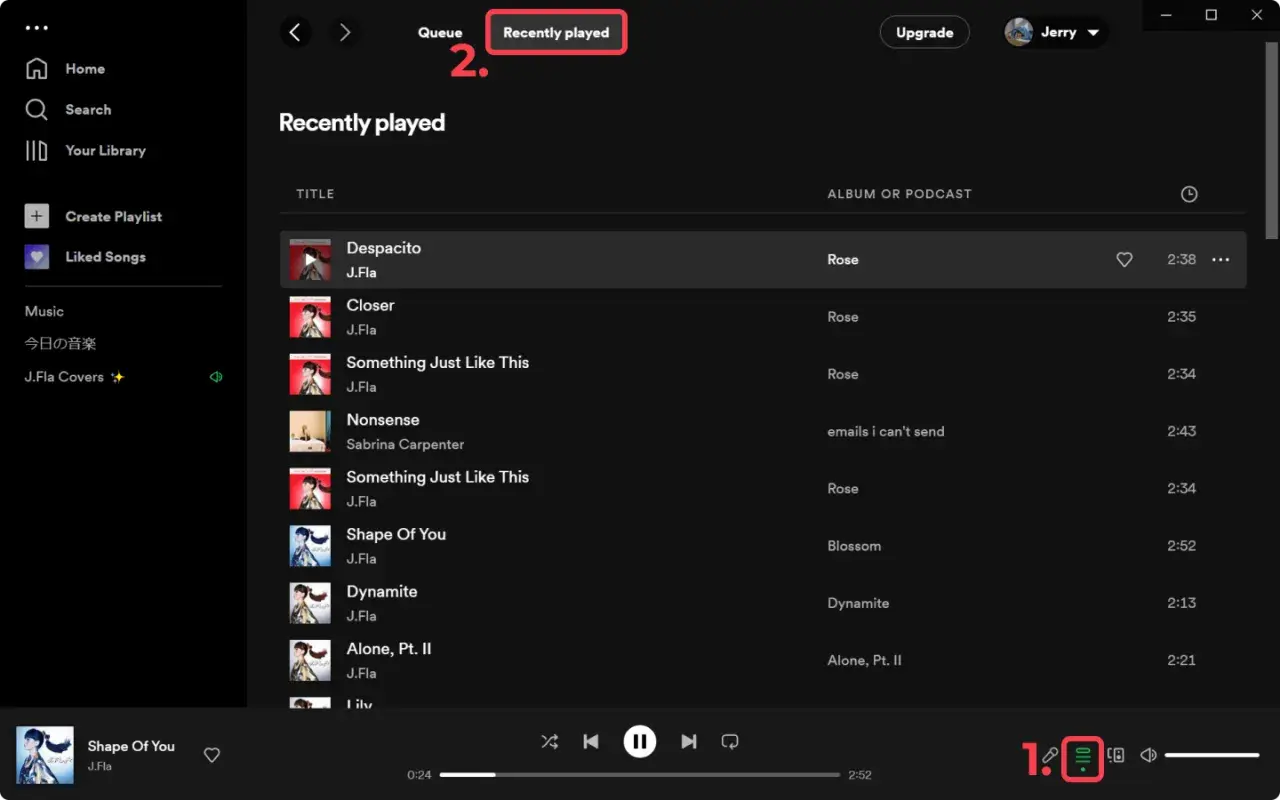
Historia odtwarzania w Spotify przydaje się wtedy, gdy chcesz wrócić do utworu, którego tytuł uciekł po kilku sekundach, sprawdzić ostatnio słuchany album albo odzyskać piosenkę z przypadkowo przerwanego odsłuchu. Największa pułapka polega na tym, że Spotify nie pokazuje tego w jednym, identycznym miejscu na każdym urządzeniu. Poniżej rozpisuję, gdzie szukać na telefonie i komputerze, czym różni się widok publiczny od prywatnego oraz co zrobić, gdy historia nie chce się wyświetlić.
Najważniejsze rzeczy, które warto sprawdzić od razu
- Na telefonie szukaj widoku ostatniej aktywności lub recents, bo to najszybsza droga do niedawno odtwarzanych treści.
- Na komputerze historia bywa powiązana z kolejką odtwarzania i widokiem ostatniej aktywności, więc tam najłatwiej wrócić do świeżo granych utworów.
- Publiczne „Recently played artists” pokazuje ostatnio słuchanych wykonawców, a nie pełną listę piosenek.
- Private Session wstrzymuje udostępnianie aktywności słuchania, ale nie jest tym samym co ręczne kasowanie historii.
- Jeśli chcesz analizować nawyki, a nie tylko odzyskać konkretny numer, sprawdź też statystyki słuchania na mobile.
Czym naprawdę jest historia odtwarzania w Spotify
Ja zwykle rozdzielam w Spotify trzy rzeczy: to, co właśnie lub niedawno grało, to, co widać publicznie na profilu, oraz to, co pomaga wrócić do muzyki z poziomu samej aplikacji. W praktyce nie ma tu jednego uniwersalnego dziennika wszystkich odsłuchów, tylko kilka widoków, które częściowo się uzupełniają.To ważne, bo użytkownik często szuka „historii” i spodziewa się pełnej listy utworów z dokładnym porządkiem czasowym. Spotify działa bardziej pragmatycznie: pokazuje ostatnie aktywności, kolejkę i elementy profilu, a osobno daje ustawienia prywatności. Dzięki temu możesz zarówno wrócić do utworu, jak i ograniczyć to, co inni widzą o twoim słuchaniu.
| Widok | Co pokazuje | Po co z niego korzystać |
|---|---|---|
| Recent activity / Ostatnia aktywność | Muzykę, podcasty i audiobooki słuchane lub zapisane w ostatnich pozycjach | Gdy chcesz szybko wrócić do świeżo odtwarzanego materiału |
| Kolejka odtwarzania | To, co ma zagrać dalej, a na desktopie często także kontekst ostatnich pozycji | Gdy szukasz utworu, który zniknął kilka minut temu |
| Recently played artists | Ostatnio słuchanych artystów widocznych na profilu | Gdy chcesz sprawdzić albo ukryć publiczny ślad słuchania |
| Listening stats | Wgląd w utwory i artystów, do których wracasz najczęściej | Gdy interesuje cię nie pojedynczy numer, tylko wzór słuchania |
Najłatwiej poczuć tę różnicę na telefonie, bo tam interfejs skupia się na szybkim powrocie do treści, a nie na rozbudowanym archiwum. Dlatego w praktyce właśnie od mobile zaczyna większość osób, które po prostu chcą odzyskać konkretną piosenkę.

Jak sprawdzić ostatnio odtwarzane utwory na telefonie
Na telefonie szukam historii najpierw w sekcji ostatniej aktywności albo w widoku ostatnio odtwarzanych treści. Układ aplikacji zmienia się dość często, więc nazwa i miejsce mogą wyglądać trochę inaczej na Androidzie i iPhonie, ale logika pozostaje podobna: Spotify wyciąga na wierzch to, czego słuchałeś niedawno.
- Otwórz aplikację Spotify i przejdź do ekranu głównego albo profilu, jeśli twoja wersja aplikacji tak pokazuje ostatnie pozycje.
- Wejdź w sekcję ostatniej aktywności, recents lub podobnie nazwaną kartę z niedawnymi odsłuchami.
- Przewiń listę i wybierz utwór, album, podcast albo audiobook, do którego chcesz wrócić.
- Jeśli nie widzisz oczekiwanego elementu, odśwież aplikację, sprawdź połączenie i upewnij się, że masz aktualną wersję Spotify.
W tej części najważniejsza jest szybkość, nie perfekcja. Jeśli numer grał dosłownie chwilę temu, zwykle znajdziesz go bez większego problemu. Jeśli minęło więcej czasu albo używałeś kilku urządzeń naraz, lepiej od razu sprawdzić też komputer, bo tam część informacji bywa wygodniej pokazana.
Jak wrócić do historii na komputerze
Na komputerze najczęściej zaczynam od kolejki odtwarzania, bo tam najszybciej łapię kontekst tego, co właśnie grało i co zostało odtworzone przed chwilą. Spotify w wersji desktopowej i webowej traktuje ten obszar jako praktyczne centrum sterowania, więc to właśnie tam użytkownik zwykle ma największą szansę na odzyskanie konkretnego utworu bez przeklikiwania całej biblioteki.
- Uruchom aplikację desktopową albo odpal odtwarzacz w przeglądarce.
- Otwórz panel kolejki odtwarzania lub widok ostatniej aktywności, jeśli twoja wersja interfejsu pokazuje go osobno.
- Jeżeli okno jest zbyt wąskie, rozciągnij je, bo część paneli w Spotify potrafi się chować przy mniejszym rozmiarze.
- Przejrzyj ostatnie pozycje i wróć do utworu, który chcesz odtworzyć ponownie.
To rozwiązanie ma jedną przewagę nad telefonem: na większym ekranie szybciej widzisz ciąg odsłuchu, a nie tylko pojedyncze kafelki. Jeżeli jednak słuchasz głównie mobilnie, desktop nie zawsze pokaże ci wszystko tak samo, więc warto traktować go jako uzupełnienie, a nie kopię telefonu.
Różnica między historią a tym, co widać na profilu
Tu najczęściej pojawia się nieporozumienie. Publiczne „Recently played artists” to nie pełna historia utworów, tylko fragment profilu, który pokazuje ostatnio słuchanych wykonawców. Innymi słowy: ktoś może zobaczyć, że słuchasz danego artysty, ale nie dostanie z tego automatycznie pełnej listy piosenek.
| Funkcja | Kto to widzi | Co to oznacza w praktyce |
|---|---|---|
| Recently played artists | Osoby, które otworzą twój profil | Publiczny ślad ostatnich gustów, który można wyłączyć |
| Listening activity | Znajomi lub osoby, którym udostępniasz aktywność | Pokazuje, co aktualnie słuchasz lub słuchałeś w danej sesji |
| Private Session | Nikt w trybie aktywności społecznościowej | Spotify tymczasowo wstrzymuje udostępnianie tego, czego słuchasz |
Ja traktuję Private Session jako narzędzie prywatności, nie jako sposób na wyczyszczenie śladów. Spotify jasno rozdziela widoczność aktywności od samego odtwarzania, więc jeśli włączysz tryb prywatny, aplikacja po prostu przestaje pokazywać twoje bieżące słuchanie innym. To przydatne, gdy chcesz testować nowe gatunki, słuchać czegoś bardzo osobistego albo po prostu nie chcesz, by profil był w danym momencie aktywny społecznościowo.
Ten rozdział jest ważny, bo wiele osób myli historię utworów z tym, co Spotify pokazuje publicznie. A to prowadzi do fałszywego wniosku, że aplikacja „zgubiła” numer, choć tak naprawdę tylko pokazuje inny typ danych.
Najczęstsze problemy, gdy historii nie widać
Jeśli historia nie pojawia się od razu, nie zakładam od razu błędu po stronie Spotify. Z doświadczenia częściej winny jest układ aplikacji, zbyt małe okno, nieaktualna wersja programu albo zwykłe pomylenie widoków. Spotify dość mocno rozdziela funkcje, więc łatwo wejść w profil, gdy szukało się kolejki, albo odwrotnie.
- Myślisz, że szukasz historii utworów, a otworzyłeś tylko publiczny profil z ostatnio słuchanymi artystami.
- Masz włączoną Private Session, więc aktywność słuchania jest wstrzymana.
- Korzystasz z telefonu, ale lepiej widoczny widok jest dostępny na desktopie.
- Okno aplikacji jest zbyt małe i część paneli chowa się poza ekranem.
- Aplikacja wymaga aktualizacji albo krótkiego restartu, żeby odświeżyć widok aktywności.
W praktyce warto pamiętać jeszcze o jednej rzeczy: Spotify nie jest archiwum księgowym odsłuchów. To narzędzie do słuchania i szybkiego powrotu do treści, a nie pełny dziennik wszystkich kliknięć w czasie rzeczywistym. Jeśli potrzebujesz bardzo dokładnego zapisu z długiego okresu, lepiej oprzeć się także na własnych playlistach i systematycznym zapisywaniu utworów.
Jak wykorzystać historię, żeby szybciej odzyskiwać muzykę
Jeśli słuchasz dużo i często wracasz do przypadkowo znalezionych numerów, sam podgląd ostatnich utworów nie zawsze wystarcza. Ja zwykle traktuję historię jako punkt startu, a nie finalne rozwiązanie. Najlepiej działa połączenie kilku prostych nawyków, które oszczędzają czas później.
- Dodawaj utwór do polubionych od razu, jeśli czujesz, że możesz do niego wrócić po kilku dniach.
- Twórz krótką playlistę „do sprawdzenia” i wrzucaj tam numery wyłapane z radia, playlist mieszanych albo przypadkowych podpowiedzi.
- Korzystaj z playlist typu On Repeat i Repeat Rewind, bo Spotify aktualizuje je co 5 dni i dobrze pokazują to, do czego wracasz najczęściej.
- Jeśli chcesz zrozumieć swój gust szerzej niż pojedynczy utwór, sprawdź Listening stats na mobile, bo tam widać m.in. artystów i piosenki, które chodzą ci po głowie najczęściej.
To właśnie ten zestaw daje najlepszy efekt w codziennym słuchaniu muzyki: historia pomaga odzyskać konkretny numer, a playlisty i statystyki pilnują, żebyś nie musiał go drugi raz szukać po omacku. Gdy połączysz te elementy, Spotify staje się dużo bardziej użyteczne niż zwykły odtwarzacz.
Najkrócej: historia odtwarzania w Spotify nie działa jak jeden, centralny rejestr, ale jak kilka powiązanych widoków, z których każdy służy trochę innemu zadaniu. Gdy wiesz, gdzie szukać na telefonie, gdzie na komputerze i co dokładnie pokazuje profil, odzyskanie utworu zajmuje zwykle chwilę, a nie kilkanaście minut. Najwięcej daje po prostu dobre rozróżnienie: co jest prywatną aktywnością, co publicznym profilem, a co zwykłą listą ostatnich odsłuchów.
