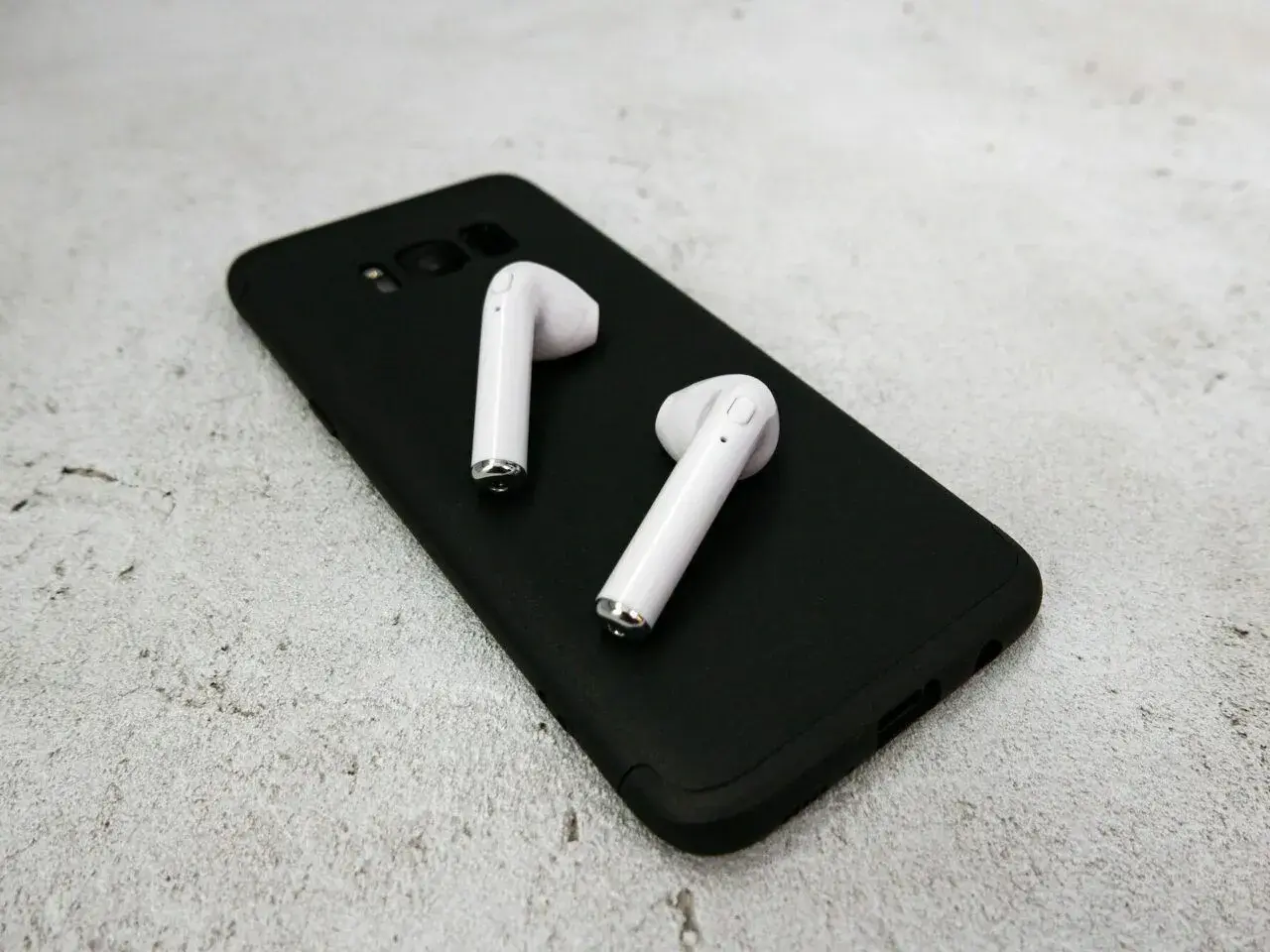
W dzisiejszych czasach słuchawki bezprzewodowe to niemal standard, oferujący swobodę i komfort użytkowania. Jednak dla wielu osób, pierwsze połączenie ich z telefonem, telewizorem czy komputerem może wydawać się skomplikowane. Właśnie dlatego przygotowałem ten praktyczny i szczegółowy poradnik, który krok po kroku wyjaśni, jak podłączyć słuchawki bezprzewodowe do różnych urządzeń oraz jak rozwiązywać najczęstsze problemy z parowaniem i połączeniem. Uważam, że dzięki temu poradnikowi każdy użytkownik, niezależnie od poziomu zaawansowania technicznego, z łatwością poradzi sobie z konfiguracją i będzie mógł cieszyć się ulubioną muzyką czy filmami bez kabli.
Łączenie słuchawek bezprzewodowych to prosta procedura poznaj uniwersalne kroki i rozwiązania problemów.
- Zawsze zacznij od wprowadzenia słuchawek w tryb parowania (dioda miga w charakterystyczny sposób).
- Sprawdź poziom naładowania słuchawek i urządzenia docelowego, aby uniknąć błędów.
- Proces łączenia różni się nieznacznie dla telefonów (Android/iOS), komputerów (Windows) i telewizorów Smart TV (szukaj w Ustawieniach > Bluetooth/Dźwięk).
- Konsole (PS5, Xbox) mają ograniczenia często wymagają dedykowanych słuchawek lub adapterów USB.
- Najczęstsze problemy to niewidoczne słuchawki (reset Bluetooth, ponowne parowanie) lub zrywanie połączenia (zakłócenia, odległość).
- Funkcje jak Multipoint czy kodeki audio (AAC, aptX, LDAC) znacząco poprawiają komfort i jakość dźwięku.

Przygotowanie do parowania: Co warto wiedzieć o słuchawkach bezprzewodowych?
Zanim przejdziemy do konkretnych instrukcji parowania, warto, abyś poznał kilka podstawowych zasad dotyczących słuchawek bezprzewodowych. Moje doświadczenie pokazuje, że zrozumienie tych kwestii często eliminuje większość problemów już na starcie.
Tryb parowania: Klucz do sukcesu, o którym musisz pamiętać
Tryb parowania to absolutny fundament, bez którego nie połączysz swoich słuchawek z żadnym urządzeniem. Jest to specjalny stan, w którym słuchawki stają się "widoczne" dla innych urządzeń Bluetooth i są gotowe do nawiązania nowego połączenia. Zazwyczaj aktywuje się go poprzez przytrzymanie przycisku zasilania lub dedykowanego przycisku Bluetooth przez kilka sekund. Typowym wizualnym sygnałem, że słuchawki są w trybie parowania, jest migająca dioda LED, często na przemian w dwóch kolorach, np. niebieskim i czerwonym. Bez tego kroku, Twoje urządzenie po prostu nie "zobaczy" słuchawek.
Sprawdź poziom naładowania: Banalny błąd, który kosztuje nerwy
Wielokrotnie widziałem, jak użytkownicy frustrują się, próbując połączyć słuchawki, które po prostu mają niski poziom baterii. To banalny błąd, ale bardzo częsty! Zawsze, zanim rozpoczniesz proces parowania, upewnij się, że Twoje słuchawki są wystarczająco naładowane. Niski poziom energii może uniemożliwić nawiązanie stabilnego połączenia, a nawet wprowadzenie słuchawek w tryb parowania. Poświęć chwilę na podładowanie ich, a zaoszczędzisz sobie sporo nerwów.
Zrozum ikonki i diody: Co Twoje słuchawki próbują Ci powiedzieć?
Diody LED na słuchawkach to nie tylko ozdoba to ważne wskaźniki ich stanu. Zrozumienie ich sygnałów może bardzo pomóc w diagnostyce problemów:
- Szybko migająca dioda (często na przemian niebieska/czerwona): Słuchawki są w trybie parowania i czekają na połączenie.
- Wolno migająca dioda (zazwyczaj niebieska): Słuchawki są połączone z urządzeniem i działają prawidłowo.
- Ciągłe światło (zazwyczaj czerwone lub pomarańczowe): Słuchawki się ładują.
- Szybko migająca dioda (zazwyczaj czerwona): Niski poziom baterii, czas na ładowanie.
- Brak światła: Słuchawki są wyłączone lub w pełni naładowane i odłączone od zasilania.

Podłączanie słuchawek bezprzewodowych do telefonu: Przewodnik krok po kroku
Połączenie słuchawek bezprzewodowych z telefonem to zdecydowanie najczęstszy scenariusz, z jakim się spotykam. Na szczęście, jest to też jeden z najprostszych procesów. Poniżej przedstawiam instrukcje dla najpopularniejszych systemów operacyjnych.
Łączenie z telefonem z systemem Android (Samsung, Xiaomi i inne)
Jeśli posiadasz telefon z Androidem, proces parowania jest intuicyjny i zazwyczaj wygląda bardzo podobnie, niezależnie od producenta:
- Włącz słuchawki i wprowadź je w tryb parowania. Pamiętaj o sygnałach diod LED, o których pisałem wcześniej.
- Na swoim telefonie otwórz Ustawienia.
- Wyszukaj i wybierz opcję Bluetooth (czasem znajduje się w sekcji "Połączenia" lub "Podłączone urządzenia").
- Upewnij się, że Bluetooth jest włączony (przełącznik powinien być aktywny).
- Telefon automatycznie rozpocznie wyszukiwanie dostępnych urządzeń. Poszukaj nazwy swoich słuchawek na liście "Dostępne urządzenia" lub "Nowe urządzenia".
- Stuknij w nazwę swoich słuchawek, aby zainicjować połączenie.
- Po krótkiej chwili słuchawki powinny zostać sparowane i połączone. Zazwyczaj zobaczysz potwierdzenie na ekranie telefonu, a dioda na słuchawkach zmieni swój wzór migania na stały lub wolny.
Łączenie z iPhonem (system iOS): Prostsze niż myślisz
Użytkownicy iPhone'ów również mają bardzo prosty proces parowania, który jest niezwykle spójny w całym ekosystemie Apple:
- Włącz słuchawki i wprowadź je w tryb parowania. To kluczowy pierwszy krok, niezależnie od urządzenia.
- Na swoim iPhonie otwórz Ustawienia.
- Wybierz opcję Bluetooth.
- Upewnij się, że Bluetooth jest aktywny.
- iPhone automatycznie rozpocznie wyszukiwanie urządzeń. Twoje słuchawki powinny pojawić się na liście "Moje urządzenia" (jeśli były już kiedyś parowane) lub "Inne urządzenia".
- Stuknij w nazwę swoich słuchawek, aby nawiązać połączenie.
- Po udanym sparowaniu słuchawki pojawią się na liście "Moje urządzenia" jako połączone, a dioda na słuchawkach potwierdzi nawiązanie połączenia.
Co zrobić, gdy telefon nie widzi słuchawek? Najczęstsze problemy i rozwiązania
Czasami zdarza się, że telefon uparcie nie chce "zobaczyć" słuchawek. Oto najczęstsze przyczyny i proste rozwiązania, które zazwyczaj działają:
- Słuchawki nie są w trybie parowania: To najczęstsza przyczyna. Upewnij się, że dioda miga w charakterystyczny sposób, sygnalizując gotowość do parowania.
- Niski poziom naładowania baterii: Sprawdź i naładuj słuchawki. Jak już wspomniałem, to częsty, choć łatwy do przeoczenia problem.
- Zbyt duża odległość: Przysuń słuchawki bliżej telefonu, najlepiej na odległość kilkudziesięciu centymetrów.
- Zakłócenia: Odsuń się od innych urządzeń elektronicznych, które mogą generować zakłócenia (np. router Wi-Fi, mikrofalówka).
- Reset Bluetooth w telefonie: Wyłącz i włącz Bluetooth w ustawieniach telefonu. Czasem to wystarczy, aby odświeżyć listę dostępnych urządzeń.
- Ponowne uruchomienie telefonu: W skrajnych przypadkach, prosty restart telefonu może rozwiązać problem.
- Zresetowanie słuchawek: Jeśli nic innego nie działa, spróbuj zresetować słuchawki do ustawień fabrycznych (procedura różni się w zależności od modelu, sprawdź instrukcję).
Słuchawki bezprzewodowe na komputerze: Łączenie z systemem Windows
Podłączanie słuchawek bezprzewodowych do komputera z systemem Windows jest podobne do łączenia z telefonem, ale wymaga nawigacji w nieco innym interfejsie. Poniżej znajdziesz instrukcje dla Windows 11 i Windows 10.
Łączenie słuchawek Bluetooth z Windows 11: Nowy, intuicyjny proces
Windows 11 wprowadził bardziej intuicyjny interfejs dla zarządzania urządzeniami Bluetooth. Oto jak to zrobić:
- Włącz słuchawki i wprowadź je w tryb parowania. To zawsze pierwszy i najważniejszy krok.
- Na komputerze kliknij prawym przyciskiem myszy na przycisk Start i wybierz Ustawienia. Alternatywnie, możesz użyć skrótu klawiszowego
Windows + I. - W menu po lewej stronie wybierz Bluetooth i urządzenia.
- Upewnij się, że Bluetooth jest włączony (przełącznik powinien być aktywny).
- Kliknij przycisk Dodaj urządzenie.
- W nowym oknie wybierz opcję Bluetooth (myszy, klawiatury, pióra, urządzenia audio i inne urządzenia Bluetooth).
- System rozpocznie wyszukiwanie. Kiedy Twoje słuchawki pojawią się na liście, kliknij ich nazwę, aby nawiązać połączenie.
- Po sparowaniu słuchawki powinny być gotowe do użycia. Może być konieczne wybranie ich jako urządzenia wyjściowego dźwięku w ustawieniach dźwięku systemu Windows.
Podłączanie słuchawek do starszego systemu Windows 10
Jeśli nadal korzystasz z Windows 10, proces jest bardzo podobny, choć ścieżka do ustawień nieco się różni:
- Włącz słuchawki i wprowadź je w tryb parowania.
- Kliknij przycisk Start, a następnie ikonę Ustawienia (zębatka).
- W oknie Ustawień wybierz Urządzenia.
- W menu po lewej stronie wybierz Bluetooth i inne urządzenia.
- Upewnij się, że Bluetooth jest włączony.
- Kliknij przycisk Dodaj urządzenie Bluetooth lub inne.
- W nowym oknie wybierz Bluetooth.
- System wyszuka dostępne urządzenia. Kliknij nazwę swoich słuchawek, aby je sparować.
- Po pomyślnym sparowaniu słuchawki powinny być gotowe do odtwarzania dźwięku.
Dlaczego mój komputer nie ma Bluetooth i jak to tanio naprawić? (Adaptery USB)
Zdarza się, że zwłaszcza starsze komputery stacjonarne lub niektóre laptopy nie mają wbudowanego modułu Bluetooth. Nie martw się, to nie oznacza, że musisz rezygnować ze słuchawek bezprzewodowych! Rozwiązaniem są adaptery USB Bluetooth. To małe urządzenia, które wyglądają jak pendrive'y i po prostu wkłada się je do wolnego portu USB w komputerze. Działają one jak zewnętrzny moduł Bluetooth, umożliwiając bezprzewodową komunikację. Są tanie i łatwe w instalacji zazwyczaj wystarczy je podłączyć, a system Windows automatycznie zainstaluje sterowniki. Po zainstalowaniu adaptera możesz postępować zgodnie z powyższymi instrukcjami parowania, tak jakby Twój komputer miał wbudowany Bluetooth.
Słuchawki bezprzewodowe i telewizor: Jak uzyskać dźwięk z TV?
Podłączenie słuchawek bezprzewodowych do telewizora to świetny sposób na oglądanie filmów, seriali czy granie w gry bez przeszkadzania innym domownikom. To rozwiązanie, które osobiście bardzo cenię za komfort i prywatność. Chociaż proces może się nieco różnić w zależności od marki telewizora, ogólne zasady pozostają te same.
Krok po kroku: Podłączanie słuchawek do telewizorów Smart TV (Samsung, LG, Sony)
Większość nowoczesnych telewizorów Smart TV (Samsung, LG, Sony i inne) posiada wbudowany moduł Bluetooth, co ułatwia podłączenie słuchawek. Poniżej znajdziesz ogólną instrukcję:
- Włącz słuchawki i wprowadź je w tryb parowania. To standardowy początek każdego procesu łączenia.
- Na pilocie telewizora naciśnij przycisk Ustawienia (często oznaczony ikoną zębatki lub "Home").
- Przejdź do sekcji Dźwięk lub Audio.
- Wybierz opcję Wyjście dźwięku lub Głośnik Bluetooth (nazwa może się różnić w zależności od producenta).
- Telewizor rozpocznie wyszukiwanie dostępnych urządzeń Bluetooth. Kiedy Twoje słuchawki pojawią się na liście, wybierz je i potwierdź połączenie.
- Po pomyślnym sparowaniu dźwięk z telewizora powinien być przesyłany bezpośrednio do słuchawek. Pamiętaj, że w niektórych modelach telewizorów po podłączeniu słuchawek głośniki telewizora mogą zostać wyciszone.
Mój telewizor nie ma Bluetooth: Jakie mam opcje?
Jeśli Twój telewizor nie jest Smart TV lub po prostu nie ma wbudowanego modułu Bluetooth, nie wszystko stracone! Możesz skorzystać z zewnętrznych transmiterów/adapterów Bluetooth. Są to urządzenia, które podłącza się do wyjścia audio telewizora (np. do gniazda słuchawkowego jack 3.5mm, portu optycznego TOSLINK lub RCA). Transmiter pobiera sygnał audio z telewizora i przesyła go bezprzewodowo do Twoich słuchawek Bluetooth. To proste i skuteczne rozwiązanie, które "unowocześni" Twój telewizor.
Czy adapter Bluetooth do TV to dobre rozwiązanie? Na co zwrócić uwagę?
Adapter Bluetooth do telewizora to często bardzo dobre rozwiązanie, zwłaszcza jeśli chcesz korzystać ze swoich ulubionych słuchawek. Jednak aby zapewnić sobie najlepsze wrażenia, warto zwrócić uwagę na kilka kluczowych cech:
- Obsługa niskiego opóźnienia (Low Latency): To kluczowe! Niektóre adaptery mogą wprowadzać zauważalne opóźnienia dźwięku względem obrazu. Szukaj adapterów wspierających kodeki takie jak aptX Low Latency, aby zminimalizować ten problem i cieszyć się synchronizacją dźwięku z wideo.
- Kompatybilność z kodekami: Upewnij się, że adapter wspiera kodeki, które oferują Twoje słuchawki (np. aptX, AAC), aby uzyskać najlepszą możliwą jakość dźwięku.
- Zasięg: Sprawdź deklarowany zasięg adaptera. Im większy, tym większą swobodę będziesz mieć w poruszaniu się po pomieszczeniu.
- Typ wejścia audio: Upewnij się, że adapter ma wejście kompatybilne z wyjściem audio Twojego telewizora (jack 3.5mm, optyczne, RCA).
- Zasilanie: Niektóre adaptery wymagają zasilania z portu USB (np. w telewizorze), inne mają wbudowane akumulatory.
Słuchawki bezprzewodowe na konsoli: Podłączanie do gier
Podłączanie słuchawek bezprzewodowych do konsol do gier to często temat, który budzi wiele pytań. Niestety, w przeciwieństwie do telefonów czy komputerów, konsole mają swoje specyficzne ograniczenia i wymagania, które warto znać.
Jak podłączyć słuchawki do PlayStation 5 (PS5)? Oficjalne i alternatywne metody
PlayStation 5, ku zaskoczeniu wielu, oficjalnie nie wspiera większości standardowych słuchawek Bluetooth audio. Oznacza to, że nie możesz po prostu sparować swoich ulubionych słuchawek Bluetooth z konsolą tak, jak robisz to z telefonem. Sony stawia na własne rozwiązania lub akcesoria dedykowane. Oto dostępne metody:
- Dedykowane słuchawki Sony: Najlepszym i najprostszym rozwiązaniem są słuchawki zaprojektowane specjalnie dla PlayStation, takie jak Sony Pulse 3D Wireless Headset. Łączą się one z konsolą za pomocą dołączonego adaptera USB, zapewniając pełną funkcjonalność i wysoką jakość dźwięku.
- Adaptery USB Bluetooth: Możesz spróbować użyć uniwersalnego adaptera USB Bluetooth, który podłączysz do portu USB w PS5. Adapter ten będzie działał jako nadajnik audio, do którego sparujesz swoje słuchawki Bluetooth. Pamiętaj jednak, że nie wszystkie adaptery będą działać poprawnie, a jakość i stabilność połączenia mogą się różnić. Zwróć uwagę na te, które są reklamowane jako kompatybilne z PS5.
- Słuchawki przewodowe do kontrolera: Zawsze możesz podłączyć dowolne słuchawki przewodowe (z wtyczką jack 3.5mm) bezpośrednio do kontrolera DualSense. To proste i niezawodne rozwiązanie, choć nie bezprzewodowe.
Dlaczego nie mogę podłączyć słuchawek Bluetooth do konsoli Xbox? Wyjaśniamy
W przypadku konsol Xbox Series X/S (i starszych Xbox One), sytuacja jest jeszcze bardziej restrykcyjna. Konsole Xbox w ogóle nie obsługują standardu Bluetooth audio. Microsoft postawił na własną technologię bezprzewodową, zwaną Xbox Wireless. Oznacza to, że do konsoli Xbox podłączysz tylko:
- Dedykowane słuchawki Xbox Wireless: Słuchawki, które posiadają wbudowaną technologię Xbox Wireless (np. oficjalne słuchawki Xbox Wireless Headset lub modele innych producentów z certyfikatem Xbox). Łączą się one bezpośrednio z konsolą bez żadnych adapterów.
- Słuchawki przewodowe: Podobnie jak w przypadku PS5, możesz podłączyć dowolne słuchawki przewodowe do kontrolera Xbox za pomocą gniazda jack 3.5mm.
Niestety, nie ma możliwości podłączenia standardowych słuchawek Bluetooth do konsol Xbox, nawet za pomocą adapterów USB, ponieważ konsola nie jest zaprojektowana do obsługi tego protokołu audio.
Słuchawki dedykowane vs. adaptery USB: Co wybrać dla najlepszych wrażeń w grach?
Wybór między słuchawkami dedykowanymi a rozwiązaniami z adapterami USB zależy od Twoich priorytetów:
-
Słuchawki dedykowane (np. Pulse 3D dla PS5, Xbox Wireless Headset):
- Zalety: Zazwyczaj zapewniają najlepszą jakość dźwięku, najniższe opóźnienia, pełną integrację z konsolą (np. sterowanie głośnością z poziomu interfejsu), często oferują zaawansowane funkcje audio (np. dźwięk przestrzenny). Są projektowane z myślą o graczach.
- Wady: Mogą być droższe, często działają najlepiej tylko z daną konsolą, co ogranicza ich uniwersalność.
-
Adaptery USB Bluetooth (tylko dla PS5):
- Zalety: Pozwalają wykorzystać już posiadane słuchawki Bluetooth, są tańszym rozwiązaniem niż zakup nowych dedykowanych słuchawek.
- Wady: Mogą występować większe opóźnienia (lag), co jest krytyczne w grach. Kompatybilność nie jest gwarantowana, a jakość dźwięku może być niższa niż w przypadku rozwiązań dedykowanych. Brak pełnej integracji z systemem konsoli.
Moim zdaniem, jeśli zależy Ci na najlepszych wrażeniach w grach, minimalnych opóźnieniach i pełnej funkcjonalności, warto zainwestować w słuchawki dedykowane. Jeśli budżet jest ograniczony, a grasz okazjonalnie, adapter USB dla PS5 może być akceptowalnym kompromisem, ale musisz być świadomy potencjalnych ograniczeń.
Problemy z połączeniem Bluetooth: Szybkie rozwiązania
Mimo prostoty technologii Bluetooth, czasami pojawiają się problemy z połączeniem. Na szczęście, większość z nich można łatwo rozwiązać, stosując kilka sprawdzonych metod. Jako Leonard Witkowski, często pomagam moim klientom w takich sytuacjach, a poniżej przedstawiam najczęstsze scenariusze i ich rozwiązania.
Słuchawki przerywają lub tracą zasięg? Zidentyfikuj źródło zakłóceń
Zrywanie połączenia lub utrata zasięgu to frustrujące problemy, które najczęściej mają swoje źródło w zakłóceniach lub odległości. Oto co możesz zrobić:
- Zmniejsz odległość: Bluetooth ma ograniczony zasięg (zazwyczaj do 10 metrów w idealnych warunkach). Im dalej od urządzenia, tym słabszy sygnał. Przysuń się bliżej.
- Usuń przeszkody: Ściany, meble, a nawet ludzkie ciało mogą osłabiać sygnał Bluetooth. Staraj się utrzymywać "linię wzroku" między słuchawkami a urządzeniem.
- Unikaj źródeł zakłóceń: Inne urządzenia elektroniczne działające na częstotliwości 2.4 GHz (np. routery Wi-Fi, kuchenki mikrofalowe, inne urządzenia Bluetooth) mogą zakłócać sygnał. Odsuń się od nich.
- Sprawdź poziom naładowania: Niska bateria w słuchawkach lub urządzeniu źródłowym może prowadzić do niestabilnego połączenia.
- Zaktualizuj oprogramowanie: Upewnij się, że oprogramowanie słuchawek (jeśli jest taka możliwość) oraz systemu operacyjnego urządzenia docelowego jest aktualne. Czasami aktualizacje zawierają poprawki stabilności Bluetooth.
- Reset Bluetooth: Wyłącz i włącz Bluetooth na urządzeniu źródłowym.
"Błąd parowania" lub "Nie można nawiązać połączenia": Jak zresetować połączenie?
Jeśli widzisz komunikaty o błędach parowania, nie panikuj. To dość powszechne i zazwyczaj łatwe do naprawienia:
- "Zapomnij" słuchawki w ustawieniach Bluetooth: Na urządzeniu, z którym próbujesz sparować słuchawki, wejdź w ustawienia Bluetooth. Znajdź nazwę swoich słuchawek na liście sparowanych urządzeń i wybierz opcję "Zapomnij to urządzenie" lub "Usuń". To usunie stare, potencjalnie uszkodzone dane parowania.
- Zresetuj słuchawki: Większość słuchawek ma możliwość zresetowania do ustawień fabrycznych. Procedura różni się w zależności od modelu (często wymaga przytrzymania kombinacji przycisków przez dłuższy czas). Sprawdź instrukcję obsługi swoich słuchawek. Resetowanie usuwa wszystkie poprzednie parowania i może rozwiązać wewnętrzne błędy.
- Przeprowadź proces parowania od nowa: Po wykonaniu powyższych kroków, rozpocznij proces parowania od początku, upewniając się, że słuchawki są w trybie parowania, a urządzenie wyszukuje nowe sprzęty.
Jeden głośnik gra ciszej lub w ogóle: Szybkie sposoby na naprawę
Problem z nierównym dźwiękiem lub brakiem dźwięku w jednym głośniku może być irytujący. Oto co możesz sprawdzić:
- Sprawdź balans dźwięku: W ustawieniach dźwięku na urządzeniu docelowym (telefon, komputer) poszukaj opcji balansu lewego i prawego kanału. Upewnij się, że nie jest on przesunięty w jedną stronę.
- Zresetuj słuchawki: Ponowne uruchomienie lub zresetowanie słuchawek może rozwiązać chwilowe błędy oprogramowania.
- Sprawdź połączenie: Upewnij się, że słuchawki są prawidłowo połączone i nie ma przerw w sygnale.
- Wyczyść słuchawki: Czasami woskowina lub brud mogą blokować głośnik. Delikatnie wyczyść siateczki głośników (zwłaszcza w słuchawkach dousznych) za pomocą suchego patyczka lub specjalnej szczoteczki.
- Sprawdź inną parę słuchawek/inne urządzenie: Aby zdiagnozować, czy problem leży w słuchawkach, czy w urządzeniu źródłowym, spróbuj podłączyć te słuchawki do innego urządzenia lub inną parę słuchawek do obecnego urządzenia.
Zaawansowane funkcje słuchawek: Wykorzystaj ich pełen potencjał
Słuchawki bezprzewodowe to nie tylko podstawowe odtwarzanie dźwięku. Wiele modeli oferuje zaawansowane funkcje, które mogą znacząco poprawić komfort i jakość użytkowania. Zachęcam Cię do poznania ich, aby w pełni wykorzystać potencjał swojego sprzętu.
Co to jest Multipoint i dlaczego to funkcja, której będziesz pożądać?
Funkcja Multipoint, czyli połączenie wielopunktowe, to jedna z najbardziej pożądanych cech w nowoczesnych słuchawkach bezprzewodowych. Pozwala ona na jednoczesne aktywne połączenie słuchawek z dwoma urządzeniami, np. z laptopem i smartfonem. Korzyści są ogromne: możesz słuchać muzyki z laptopa, a gdy zadzwoni telefon, słuchawki automatycznie przełączą się na połączenie głosowe. Po zakończeniu rozmowy, dźwięk wróci do laptopa. Nie musisz ręcznie rozłączać i ponownie parować słuchawek za każdym razem, gdy zmieniasz źródło dźwięku. To ogromna oszczędność czasu i wygoda, która moim zdaniem, znacząco poprawia komfort codziennego użytkowania.
Kodeki SBC, AAC, aptX, LDAC: Jak sprawdzić i zmienić je, by uzyskać najlepszą jakość dźwięku?
Kodeki audio to algorytmy, które kompresują i dekompresują sygnał audio przesyłany bezprzewodowo. Mają one kluczowy wpływ na jakość dźwięku, jaki słyszysz w swoich słuchawkach. Im lepszy kodek, tym mniej stratna kompresja i tym wyższa jakość audio. Oto najpopularniejsze kodeki:
- SBC (Subband Coding): To podstawowy kodek, obowiązkowy dla wszystkich urządzeń Bluetooth. Oferuje akceptowalną jakość, ale jest najbardziej stratny i często ma największe opóźnienia.
- AAC (Advanced Audio Coding): Popularny na urządzeniach Apple (iPhone, iPad) i często stosowany w serwisach streamingowych. Oferuje lepszą jakość niż SBC, zwłaszcza w ekosystemie Apple.
- aptX i aptX HD: Kodeki opracowane przez Qualcomm, cenione za niższą latencję i lepszą jakość dźwięku niż SBC/AAC. aptX HD oferuje jeszcze wyższą jakość, bliską Hi-Res Audio. Wymagają wsparcia zarówno w słuchawkach, jak i w urządzeniu źródłowym.
- LDAC: Kodek opracowany przez Sony, uważany za jeden z najlepszych dostępnych kodeków Bluetooth, zdolny do przesyłania dźwięku w jakości bliskiej Hi-Res Audio (do 990 kbps). Podobnie jak aptX, wymaga wsparcia po obu stronach.
Aby sprawdzić, który kodek jest używany (na Androidzie), możesz wejść w Ustawienia deweloperskie (aktywuje się je, stukając wielokrotnie w numer kompilacji w informacjach o telefonie), a następnie poszukać opcji związanych z kodekami Bluetooth. Tam często można również spróbować zmienić kodek, jeśli Twoje słuchawki i urządzenie to obsługują. Pamiętaj, że najlepszą jakość uzyskasz, gdy zarówno słuchawki, jak i urządzenie źródłowe obsługują ten sam, wysokiej jakości kodek.
Przeczytaj również: Wybór słuchawek Bluetooth: Przewodnik, który rozwiąże Twój dylemat
Zarządzanie połączonymi urządzeniami: Jak płynnie przełączać się między telefonem a laptopem?
Jeśli Twoje słuchawki nie posiadają funkcji Multipoint, ale często przełączasz się między dwoma urządzeniami (np. telefonem i laptopem), oto kilka praktycznych wskazówek, jak to zrobić sprawnie:
- Ręczne rozłączanie: Najprostsza metoda to ręczne rozłączenie słuchawek z jednego urządzenia, zanim połączysz je z drugim. Na przykład, jeśli słuchasz muzyki z laptopa i chcesz przełączyć się na telefon, najpierw rozłącz słuchawki w ustawieniach Bluetooth laptopa, a następnie połącz je z telefonem.
- Wyłączanie Bluetooth na nieużywanym urządzeniu: Jeśli wiesz, że przez dłuższy czas będziesz używać słuchawek tylko z jednym urządzeniem, wyłącz Bluetooth na drugim. To zapobiegnie automatycznemu łączeniu się i ułatwi szybkie połączenie z preferowanym źródłem.
- Użyj aplikacji producenta: Niektórzy producenci słuchawek oferują dedykowane aplikacje mobilne, które ułatwiają zarządzanie połączeniami, aktualizację oprogramowania i dostęp do zaawansowanych funkcji. Sprawdź, czy Twoje słuchawki mają taką aplikację.
- Szybkie przełączanie w ustawieniach: W większości systemów operacyjnych, po sparowaniu słuchawek z wieloma urządzeniami, możesz szybko przełączać się między nimi, wybierając słuchawki z listy dostępnych urządzeń Bluetooth. Urządzenie, z którym chcesz się połączyć, spróbuje "przejąć" słuchawki, jeśli nie są one aktywnie używane przez inne urządzenie.


