
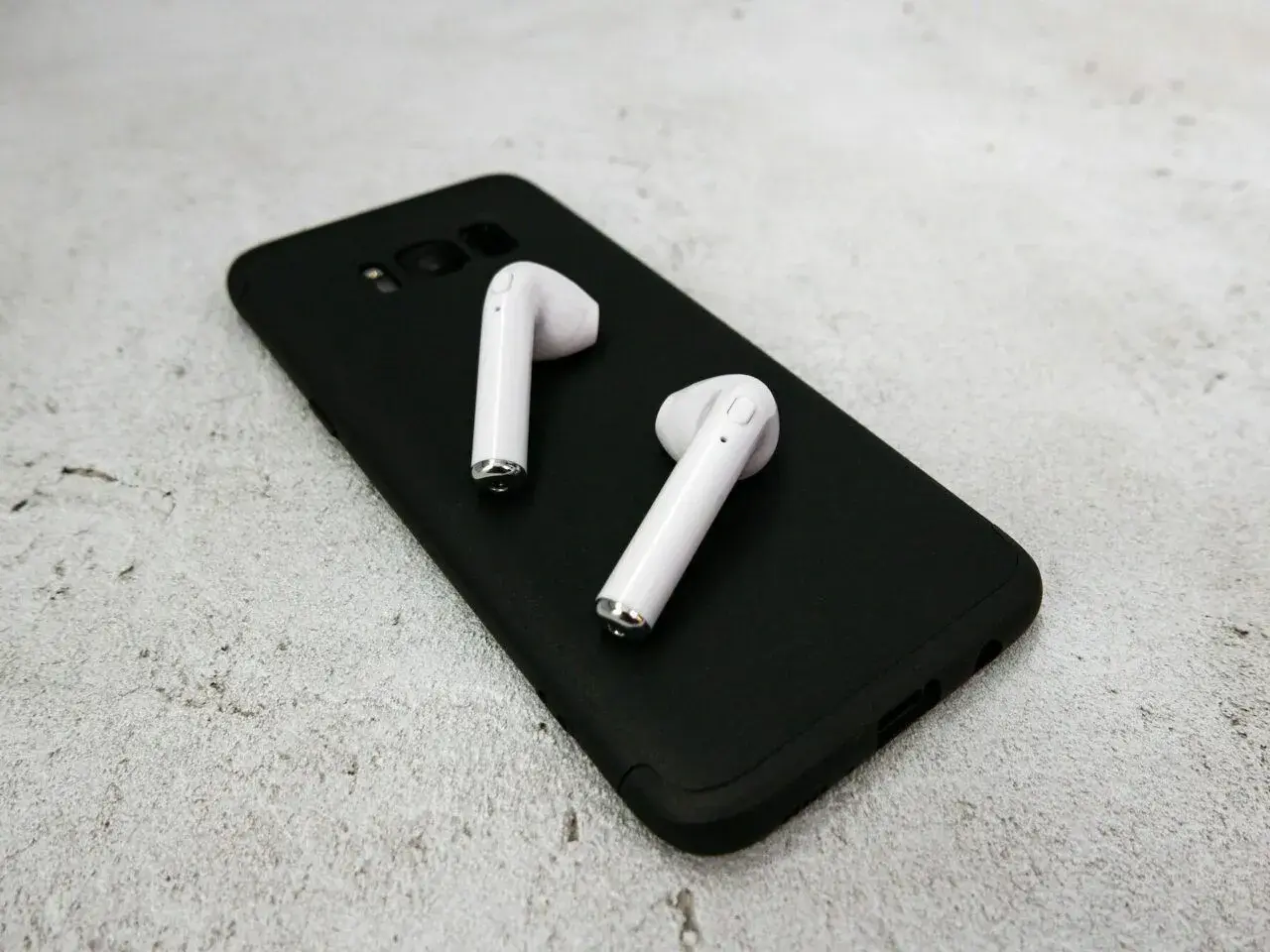
Słuchawki Bluetooth łączą się z telefonem szybko, ale tylko wtedy, gdy sprzęt jest przygotowany po obu stronach. Bluetooth, czyli bezprzewodowe łącze krótkiego zasięgu, działa dobrze, lecz wymaga kilku prostych kroków: włączenia trybu parowania, odszukania urządzenia w ustawieniach i sprawdzenia, czy nic innego nie trzyma słuchawek „na własność”. W tym tekście pokazuję też różnice między Androidem i iPhonem oraz sposoby na typowe problemy, gdy połączenie nie chce ruszyć od razu.
Najkrótsza droga to tryb parowania, włączony Bluetooth i odpięcie słuchawek od innych urządzeń
- Najpierw naładuj sprzęt - rozładowane słuchawki często nie wchodzą w tryb wykrywania.
- Włącz tryb parowania - bez niego telefon zwykle nie zobaczy zestawu na liście urządzeń.
- Sprawdź, czy słuchawki nie są podłączone gdzie indziej - laptop, tablet albo drugi telefon potrafią blokować nowe połączenie.
- Na Androidzie szukaj opcji dodania nowego urządzenia, a na iPhonie wejścia do Bluetooth i stuknięcia nazwy słuchawek.
- Jeśli telefon pyta o kod, najczęściej warto spróbować 0000 albo 1234.
- Po pierwszym parowaniu urządzenia zwykle łączą się automatycznie przy następnym użyciu.
Zanim rozpoczniesz połączenie, przygotuj telefon i słuchawki
Ja zwykle zaczynam od trzech rzeczy i właśnie one oszczędzają najwięcej czasu. Po pierwsze, sprawdzam baterię w słuchawkach i w etui, bo część modeli przy niskim poziomie energii w ogóle nie zgłasza się do parowania. Po drugie, upewniam się, że słuchawki są w trybie wykrywania, czyli takim stanie, w którym telefon może je zobaczyć. Po trzecie, patrzę, czy nie są już połączone z innym sprzętem, bo wtedy nowy telefon może czekać bez szans.
- Naładuj słuchawki i, jeśli trzeba, również etui.
- Włącz Bluetooth w telefonie zanim zaczniesz szukać urządzenia.
- Odłącz słuchawki od innych urządzeń, jeśli wcześniej działały z laptopem, tabletem albo drugim telefonem.
- Zbliż telefon do słuchawek - parowanie najpewniej działa, gdy sprzęt leży obok siebie.
Gdy ten fundament jest gotowy, samo łączenie zwykle trwa chwilę, więc przechodzę do konkretnych kroków dla najczęstszych systemów.

Jak sparować słuchawki z telefonem krok po kroku
W praktyce proces wygląda podobnie, ale ścieżka w ustawieniach trochę się różni. Najkrócej ujmując: telefon ma zobaczyć słuchawki, ty masz je wskazać i potwierdzić połączenie. Fast Pair to szybkie parowanie w Androidzie, które potrafi samo podsunąć słuchawki po otwarciu etui albo zbliżeniu ich do telefonu.
| Android | Otwórz Ustawienia, wejdź w Bluetooth albo Połączone urządzenia, włącz Bluetooth i wybierz Dodaj nowe urządzenie. | Jeśli słuchawki wspierają Fast Pair, telefon może sam wyświetlić okno po otwarciu etui lub po przytrzymaniu przycisku parowania. |
|---|---|---|
| iPhone | Wejdź w Ustawienia > Bluetooth, włącz Bluetooth i stuknij nazwę słuchawek, gdy pojawi się na liście. | Przy części modeli trzeba najpierw przełączyć je w tryb wykrywania ręcznie. |
Jeśli masz douszne TWS
W modelach TWS, czyli całkowicie bezprzewodowych słuchawkach dousznych, sprawa jest zwykle banalna: otwierasz etui, wciskasz przycisk parowania na obudowie albo przytrzymujesz panel na słuchawkach, czekasz na migającą diodę i wybierasz urządzenie w telefonie. Po pierwszym połączeniu kolejne uruchomienia często robią się już automatycznie.Przeczytaj również: AirPods 3 bez ANC? Co zamiast wyciszania i dla kogo są idealne?
Jeśli korzystasz z AirPods lub Beats
Tu bywa jeszcze wygodniej, zwłaszcza na iPhonie, bo system często sam podpowiada połączenie. Na Androidzie traktuję je jak zwykłe słuchawki Bluetooth: włączam tryb parowania i wybieram je z listy urządzeń. To dobry przykład, że liczy się nie marka telefonu, tylko to, czy sprzęt faktycznie jest widoczny dla Bluetooth.
Jeśli mimo to nic się nie pojawia na ekranie, problem zwykle jest prostszy, niż wygląda, i warto przejść do diagnostyki.
Dlaczego telefon nie widzi słuchawek
Najczęściej nie chodzi o awarię, tylko o jeden z kilku powtarzalnych scenariuszy. W praktyce widzę je bardzo często, zwłaszcza gdy ktoś próbuje połączyć słuchawki w pośpiechu, między jednym utworem a drugim.
- Słuchawki są już połączone z innym sprzętem - laptop, tablet albo drugi telefon potrafią zablokować widoczność.
- Bateria jest zbyt niska - część modeli po prostu nie zgłasza się do parowania, kiedy są niemal rozładowane.
- Tryb parowania nie został włączony - dioda świeci inaczej niż przy zwykłym uruchomieniu.
- Bluetooth w telefonie jest wyłączony albo ukryty w trybie samolotowym.
- W pamięci telefonu został stary wpis - wtedy słuchawki są „znane”, ale nie chcą się połączyć.
Ja w takiej sytuacji idę po kolei: włączam Bluetooth, odpinam słuchawki od innych urządzeń, resetuję ich stan połączenia i próbuję ponownie. Jeśli telefon pyta o kod, w praktyce najczęściej działają 0000 albo 1234; gdy to nie pomaga, lepiej sięgnąć do instrukcji konkretnego modelu.
Jeśli po tych krokach nadal nic się nie dzieje, najrozsądniej sprawdzić słuchawki na innym telefonie. Taki test szybko pokazuje, czy problem leży po stronie telefonu, czy samego zestawu.
Najczęstsze błędy, które wydłużają parowanie
Tu zwykle ginie najwięcej czasu, bo błąd jest drobny, ale skutecznie blokuje cały proces. I właśnie dlatego warto go wyłapać, zanim zaczniesz zgadywać, czy winny jest telefon, czy słuchawki.
| Co się dzieje | Najczęstsza przyczyna | Co robię w praktyce |
|---|---|---|
| Telefon widzi słuchawki, ale nie chce się z nimi połączyć | Stary zapis w pamięci Bluetooth albo aktywne połączenie z innym urządzeniem | Wybieram opcję zapomnij lub usuń i paruję od nowa |
| Dźwięk trafia nie tam, gdzie powinien | Telefon przełączył wyjście audio na głośnik, samochód albo inne akcesorium | Ręcznie wskazuję słuchawki jako źródło dźwięku |
| Połączenie zrywa się po kilku minutach | Zakłócenia, słaba bateria lub zbyt duża odległość | Ładuję sprzęt, zbliżam go i wyłączam zbędne urządzenia Bluetooth w pobliżu |
| Model douszny działa inaczej niż oczekiwałeś | Nie wszystkie TWS i nauszne słuchawki mają takie samo parowanie | Sprawdzam instrukcję producenta, zamiast zgadywać układ przycisków |
Najbardziej podstępny błąd jest banalny: słuchawki po prostu siedzą już podpięte do laptopa, a telefon czeka bez szans. Gdy odetniesz ten poprzedni kontakt, cała procedura zwykle wraca do normy.
Co warto ustawić po połączeniu, żeby słuchanie było wygodniejsze
Samo sparowanie to dopiero pół drogi. Jeśli używasz słuchawek codziennie do muzyki, podcastów i rozmów, kilka drobnych ustawień naprawdę robi różnicę.
- Sprawdź nazwę urządzenia - łatwiej je rozpoznasz, gdy na liście pojawi się kilka akcesoriów.
- Ustaw właściwy profil dźwięku - na Androidzie można wskazać typ urządzenia audio, co pomaga przy funkcjach takich jak dźwięk przestrzenny.
- Włącz automatyczne łączenie - po pierwszym sparowaniu telefon powinien sam wracać do słuchawek, gdy są w pobliżu.
- Sprawdź multipoint - jeśli słuchasz muzyki na telefonie i przełączasz się na laptop, funkcja jednoczesnego połączenia z dwoma urządzeniami oszczędza sporo klikania.
- Skontroluj głośność i mikrofon - osobno dla muzyki i rozmów, bo nie każdy model zachowuje się tak samo.
W praktyce właśnie te ustawienia decydują o tym, czy słuchawki są tylko „sparowane”, czy po prostu wygodne w codziennym użyciu. I to jest dobry moment, żeby zamknąć temat kilkoma zasadami na przyszłość.
Jak sprawić, żeby następne łączenie zajęło kilka sekund
Najlepszy scenariusz jest prosty: słuchawki mają naładowaną baterię, telefon pamięta je na liście urządzeń, a poprzednie połączenie nie blokuje nowego. Jeśli po pierwszym parowaniu pilnujesz tylko tych trzech rzeczy, kolejne wejście do Bluetooth zwykle nie jest już potrzebne.
- Nie chowaj słuchawek rozładowanych do etui na długie tygodnie.
- Nie zostawiaj ich stale podłączonych do telefonu, z którego już nie korzystasz.
- Gdy sprzęt zacznie się mylić, usuń go z listy i sparuj od nowa zamiast klikać w kółko te same opcje.
W codziennym użyciu najlepiej działa prosty schemat: tryb parowania, właściwa ścieżka w ustawieniach i szybkie odpięcie od innych urządzeń, jeśli telefon nie widzi zestawu od razu. Dzięki temu słuchawki łączą się przewidywalnie, a ty wracasz do muzyki bez zbędnego grzebania w menu.
