

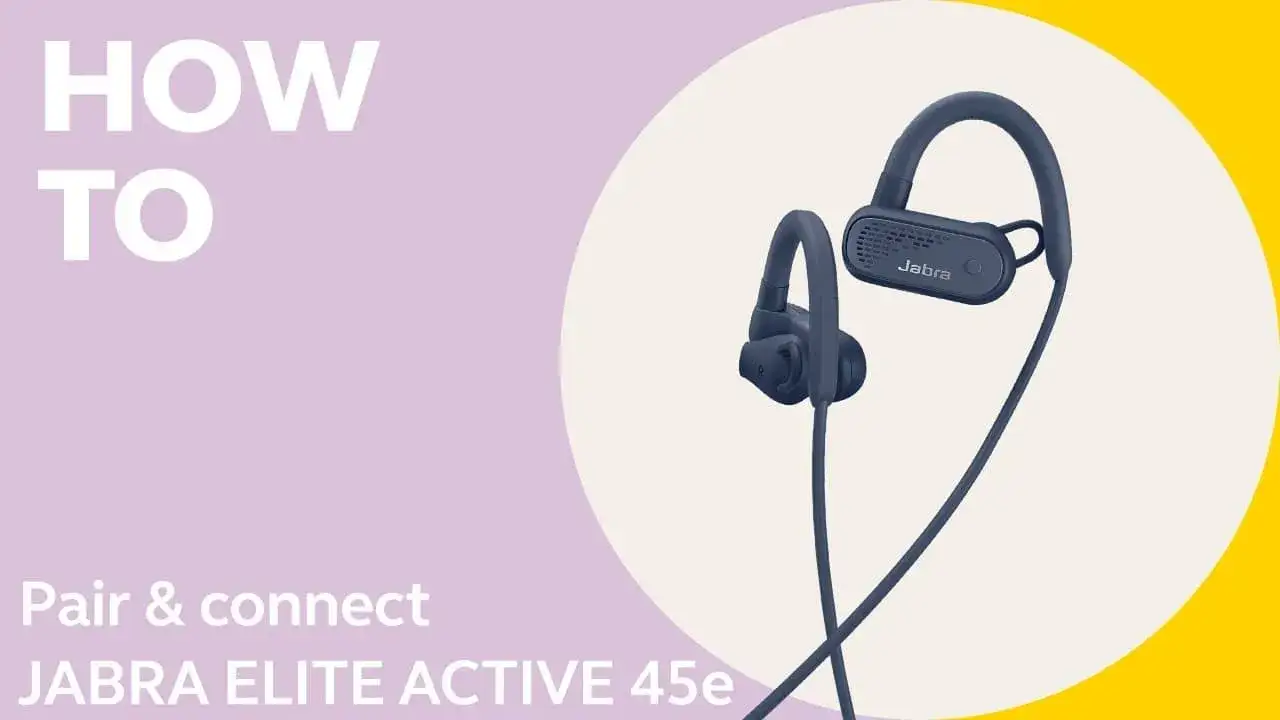
Szybkie parowanie słuchawek Jabra kompletny poradnik krok po kroku
- Aktywacja trybu parowania: W większości modeli Jabra należy przytrzymać przyciski na obu słuchawkach dousznych lub dedykowany przycisk na słuchawkach nausznych przez około 3 sekundy, aż dioda LED zacznie migać na niebiesko.
- Procedura łączenia: Włącz Bluetooth w urządzeniu docelowym (telefonie/komputerze), wyszukaj dostępne urządzenia i wybierz swój model Jabra z listy.
- Rozwiązywanie problemów: Jeśli słuchawki są niewidoczne, upewnij się, że są naładowane, blisko urządzenia i w trybie parowania; spróbuj wyłączyć i włączyć Bluetooth w telefonie/komputerze.
- Reset fabryczny: W przypadku uporczywych problemów, umieść słuchawki w etui, przytrzymaj oba przyciski przez 10-15 sekund (dioda fioletowa/różowa), a następnie usuń je z listy sparowanych urządzeń i spróbuj ponownie.
- Aplikacja Jabra Sound+: Zainstaluj aplikację, aby aktualizować oprogramowanie słuchawek, personalizować dźwięk i korzystać z dodatkowych funkcji, takich jak Multipoint.
- Jabra Multipoint: Wiele modeli umożliwia jednoczesne połączenie z dwoma urządzeniami (np. telefonem i laptopem), co pozwala na płynne przełączanie się między nimi.
Przygotowanie do parowania słuchawek Jabra
Zanim zagłębimy się w szczegółowe instrukcje parowania, warto poświęcić chwilę na odpowiednie przygotowanie. To klucz do płynnego i bezproblemowego połączenia. Z mojego doświadczenia wiem, że wiele problemów wynika właśnie z pominięcia tych podstawowych kroków.
Szybkie przygotowanie w 3 krokach: naładuj, włącz, zlokalizuj przyciski
- Naładuj słuchawki: Upewnij się, że słuchawki są w pełni naładowane, co zapobiegnie przerwaniu procesu parowania. Niska bateria to częsta przyczyna niepowodzeń.
- Włącz słuchawki: Włącz słuchawki Jabra zgodnie z instrukcją dla Twojego modelu. Zazwyczaj jest to przytrzymanie przycisku zasilania.
- Zlokalizuj przyciski parowania: Zidentyfikuj, które przyciski służą do aktywacji trybu parowania (np. jednoczesne przytrzymanie na obu słuchawkach dousznych lub dedykowany przycisk na modelach nausznych). Ta informacja jest zazwyczaj w instrukcji obsługi, ale często można ją znaleźć intuicyjnie.
Co oznaczają kolory diody LED? Krótka ściągawka
Przed przystąpieniem do parowania, zapoznaj się z podstawowymi znaczeniami diod LED w słuchawkach Jabra, które sygnalizują ich status. Zrozumienie tych sygnałów znacznie ułatwi proces i pomoże zdiagnozować ewentualne problemy.
| Kolor diody | Znaczenie |
|---|---|
| Niebieski (migający) | Tryb parowania aktywny, słuchawki gotowe do połączenia. To jest sygnał, którego szukamy! |
| Niebieski (ciągły) | Słuchawki są połączone z urządzeniem. |
| Zielony | Słuchawki w pełni naładowane. |
| Czerwony | Niski poziom baterii. |
| Fioletowy/Różowy (migający) | Słuchawki są w trakcie resetowania do ustawień fabrycznych. |
Parowanie słuchawek Jabra z telefonem Android lub iOS
Parowanie słuchawek Jabra z telefonem to najczęstszy scenariusz. Proces jest bardzo podobny zarówno dla użytkowników Androida, jak i iOS. Pamiętaj, aby zawsze mieć słuchawki blisko telefonu.Krok 1: Jak poprawnie aktywować tryb parowania w słuchawkach dousznych i nausznych?
- Słuchawki douszne (np. seria Elite): Wyjmij obie słuchawki z etui ładującego. Przytrzymaj jednocześnie przyciski na obu słuchawkach przez około 3 sekundy. Dioda LED na jednej ze słuchawek zacznie migotać na niebiesko, sygnalizując tryb parowania. To jest ten moment, kiedy słuchawki są "widoczne" dla innych urządzeń.
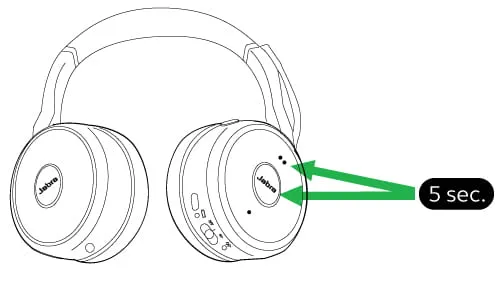
- Słuchawki nauszne: Włącz słuchawki. Zazwyczaj należy przytrzymać dedykowany przycisk parowania lub przycisk wielofunkcyjny (np. odbierania połączeń) przez kilka sekund, aż dioda LED zacznie migotać na niebiesko.
Krok 2: Wyszukiwanie i łączenie słuchawek w ustawieniach Bluetooth telefonu
- Włącz Bluetooth w telefonie: Przejdź do ustawień telefonu, a następnie do sekcji Bluetooth i upewnij się, że jest włączony.
- Wyszukaj nowe urządzenia: Poczekaj, aż telefon wyszuka dostępne urządzenia Bluetooth. Na liście powinien pojawić się Twój model słuchawek Jabra (np. "Jabra Elite 7 Active"). Cierpliwość jest tu kluczowa, czasami skanowanie trwa kilka sekund.
- Wybierz słuchawki: Dotknij nazwy swoich słuchawek Jabra na liście, aby rozpocząć proces łączenia.
- Wprowadź kod PIN (jeśli wymagane): W rzadkich przypadkach telefon może poprosić o kod PIN. Spróbuj wprowadzić "0000". Nowoczesne słuchawki Jabra rzadko wymagają PIN-u, ale warto o tym pamiętać.
Udało się! Potwierdzenie głosowe i status połączenia
Po udanym sparowaniu, słuchawki Jabra zazwyczaj wydadzą komunikat głosowy potwierdzający połączenie (np. "Connected" lub "Połączono"). Dioda LED na słuchawkach przestanie migać na niebiesko i zaświeci się na stałe (lub wyłączy się, w zależności od modelu), sygnalizując aktywne połączenie. Gratulacje, słuchawki są gotowe do użycia!
Łączenie słuchawek Jabra z komputerem Windows i macOS
Parowanie słuchawek Jabra z komputerem jest równie proste, choć ścieżki w ustawieniach mogą się nieco różnić w zależności od systemu operacyjnego. Pokażę Ci, jak to zrobić krok po kroku.
Parowanie z systemem Windows od klasycznego menu po błyskawiczne Swift Pair
- Aktywuj tryb parowania: Wprowadź słuchawki Jabra w tryb parowania (dioda miga na niebiesko). To jest ten sam krok, co w przypadku parowania z telefonem.
- Otwórz ustawienia Bluetooth w Windows: Przejdź do "Ustawienia" > "Urządzenia" > "Bluetooth i inne urządzenia".
- Dodaj urządzenie: Kliknij "Dodaj urządzenie Bluetooth lub inne" i wybierz "Bluetooth".
- Wybierz słuchawki: Z listy dostępnych urządzeń wybierz swój model Jabra.
- Swift Pair (dla nowszych wersji Windows): Jeśli Twój system Windows obsługuje Swift Pair (funkcja dostępna w nowszych wersjach), po wprowadzeniu słuchawek w tryb parowania, na ekranie komputera może pojawić się powiadomienie z opcją "Połącz". Kliknij je, aby szybko sparować słuchawki. To naprawdę przyspiesza proces!
Parowanie z systemem macOS gdzie znaleźć swoje słuchawki?
- Aktywuj tryb parowania: Wprowadź słuchawki Jabra w tryb parowania (dioda miga na niebiesko).
- Otwórz ustawienia Bluetooth w macOS: Kliknij ikonę Apple w lewym górnym rogu ekranu, wybierz "Preferencje systemowe", a następnie "Bluetooth".
- Włącz Bluetooth: Upewnij się, że Bluetooth jest włączony.
- Wyszukaj i połącz: Na liście dostępnych urządzeń znajdź swój model słuchawek Jabra i kliknij "Połącz".
Ważna uwaga: Dlaczego zawsze należy parować obie słuchawki, nawet jeśli używasz jednej?
Zawsze zaleca się parowanie obu słuchawek Jabra, nawet jeśli planujesz używać tylko jednej. Zapewnia to prawidłowe działanie funkcji stereo, stabilność połączenia oraz umożliwia płynne przełączanie się między słuchawkami. Wiele modeli wymaga sparowania obu słuchawek, aby poprawnie zainicjować połączenie Bluetooth z urządzeniem. Ignorowanie tego może prowadzić do dziwnych problemów z dźwiękiem lub połączeniem, dlatego zawsze paruję obie.
Rozwiązywanie problemów z parowaniem słuchawek Jabra
Czasami, mimo przestrzegania wszystkich instrukcji, pojawiają się problemy. Nie martw się, to normalne. Jako ekspert, widziałem już wiele takich sytuacji i wiem, że większość z nich ma proste rozwiązania. Poniżej przedstawiam najczęstsze problemy i sposoby ich naprawy.
Pomocy, moje urządzenie nie widzi słuchawek Jabra!
- Sprawdź tryb parowania: Upewnij się, że słuchawki są aktywnie w trybie parowania (dioda miga na niebiesko). To najczęstszy powód.
- Naładowanie i bliskość: Sprawdź, czy słuchawki są naładowane i znajdują się blisko urządzenia, z którym próbujesz je sparować. Odległość ma znaczenie!
- Restart Bluetooth: Wyłącz i włącz funkcję Bluetooth w telefonie lub komputerze. Czasem wystarczy odświeżyć połączenie.
- Restart urządzenia docelowego: Spróbuj ponownie uruchomić telefon lub komputer. To często rozwiązuje wiele niewytłumaczalnych problemów.
Słuchawki nie chcą wejść w tryb parowania co robić?
- Naładuj słuchawki: Upewnij się, że słuchawki są w pełni naładowane. Niska bateria może uniemożliwiać wejście w tryb parowania.
- Wyłącz i włącz słuchawki: Spróbuj wyłączyć słuchawki, odczekać kilka sekund, a następnie włączyć je ponownie i spróbować aktywować tryb parowania.
- Sprawdź instrukcję: Zapoznaj się z instrukcją obsługi swojego konkretnego modelu Jabra, aby upewnić się, że poprawnie aktywujesz tryb parowania. Każdy model może mieć swoje niuanse.
Połączenie jest niestabilne lub przerywa jak to naprawić?
- Zmniejsz odległość: Upewnij się, że słuchawki znajdują się w zasięgu Bluetooth urządzenia (zazwyczaj do 10 metrów). Ściany i inne przeszkody mogą osłabiać sygnał.
- Eliminuj zakłócenia: Oddal się od innych urządzeń elektronicznych, które mogą generować zakłócenia (np. routery Wi-Fi, kuchenki mikrofalowe).
- Restart obu urządzeń: Wyłącz i włącz zarówno słuchawki, jak i urządzenie docelowe.
Zapomnij to urządzenie: siła restartu połączenia Bluetooth
Często, gdy napotykasz problemy z ponownym połączeniem, najprostszym rozwiązaniem jest "zapomnienie" słuchawek przez urządzenie, a następnie ponowne ich sparowanie. To jak danie im "nowego startu".
- Usuń słuchawki z listy: W ustawieniach Bluetooth telefonu lub komputera znajdź swój model Jabra na liście sparowanych urządzeń i wybierz opcję "Zapomnij to urządzenie" lub "Usuń".
- Restartuj urządzenie: Po usunięciu słuchawek, ponownie uruchom telefon lub komputer.
- Ponownie sparuj: Aktywuj tryb parowania w słuchawkach i przeprowadź proces parowania od nowa, tak jak przy pierwszym połączeniu.
Ostateczne rozwiązanie: Jak bezpiecznie zresetować słuchawki Jabra do ustawień fabrycznych?
Reset do ustawień fabrycznych jest skutecznym rozwiązaniem dla uporczywych problemów z parowaniem. Pamiętaj, że usunie to wszystkie dotychczasowe połączenia i ustawienia. To jest moja ostatnia deska ratunku, gdy nic innego nie działa.
- Umieść słuchawki w etui: Włóż obie słuchawki douszne Jabra do etui ładującego. Upewnij się, że etui jest naładowane.
- Przytrzymaj przyciski: Przytrzymaj jednocześnie przyciski na obu słuchawkach przez 10-15 sekund.
- Obserwuj diody LED: Dioda LED na słuchawkach zacznie migać na fioletowo lub różowo, sygnalizując, że reset jest w toku.
- Usuń z listy urządzeń: Po zakończeniu resetu, koniecznie usuń słuchawki Jabra z listy sparowanych urządzeń Bluetooth w telefonie lub komputerze (jeśli wcześniej były tam zapisane). To bardzo ważny krok!
- Ponownie sparuj: Przeprowadź proces parowania od nowa, tak jak przy pierwszym użyciu.
Pełen potencjał słuchawek Jabra z aplikacją Sound+
Aplikacja Jabra Sound+ to coś więcej niż tylko dodatek to klucz do odblokowania pełnego potencjału Twoich słuchawek. Gorąco polecam jej instalację, ponieważ oferuje wiele przydatnych funkcji, które poprawiają komfort użytkowania i rozwiązują potencjalne problemy.
Aktualizacja oprogramowania Twoja pierwsza linia obrony przed problemami
Aplikacja Jabra Sound+ to niezbędne narzędzie, które pozwala na aktualizację oprogramowania (firmware) słuchawek. Regularne aktualizacje są kluczowe, ponieważ często wprowadzają poprawki błędów, poprawiają stabilność połączenia, a nawet dodają nowe funkcje, takie jak obsługa technologii Multipoint w starszych modelach. Zawsze sprawdzaj dostępność aktualizacji po zakupie słuchawek i w przypadku problemów to często moja pierwsza rada.
Dostosuj dźwięk do siebie: korektor, ANC i personalizacja
- Personalizacja dźwięku: Aplikacja Sound+ oferuje zaawansowany korektor graficzny, który pozwala dostosować brzmienie słuchawek do Twoich preferencji muzycznych. Lubisz więcej basu? Nie ma problemu!
- Ustawienia ANC i HearThrough: Możesz precyzyjnie kontrolować poziom aktywnej redukcji szumów (ANC) lub trybu HearThrough, który pozwala słyszeć otoczenie. To daje Ci pełną kontrolę nad tym, co słyszysz.
- Rejestracja produktu: Zarejestruj swoje słuchawki w aplikacji, aby uzyskać dostęp do dodatkowych funkcji i 2-letniej gwarancji. To zawsze dobra praktyka.
Jabra Multipoint: Połącz słuchawki z wieloma urządzeniami
Jedną z moich ulubionych funkcji w słuchawkach Jabra jest Multipoint. To prawdziwy game changer dla osób, które pracują na wielu urządzeniach jednocześnie. Pozwala na płynne przełączanie się między nimi bez konieczności ciągłego parowania.
Jak sprawdzić, czy Twój model obsługuje Multipoint?
Technologia Bluetooth Multipoint pozwala na jednoczesne połączenie słuchawek Jabra z dwoma urządzeniami (np. smartfonem i laptopem). Wiele nowszych modeli, takich jak Jabra Elite 7, Elite 8 czy seria Evolve2, domyślnie obsługuje Multipoint. W przypadku starszych modeli, funkcja ta mogła zostać dodana poprzez aktualizację oprogramowania dostępną w aplikacji Jabra Sound+. Zawsze warto sprawdzić specyfikację swojego modelu na stronie producenta lub w aplikacji tam znajdziesz najbardziej aktualne informacje.
Przeczytaj również: AirPods: Jak połączyć z każdym urządzeniem? Rozwiąż problemy!
Praktyczny poradnik: Jak połączyć słuchawki z laptopem i telefonem jednocześnie?
Dzięki funkcji Multipoint możesz słuchać muzyki z laptopa i jednocześnie odbierać połączenia telefoniczne ze smartfona bez konieczności ręcznego przełączania połączeń. To niesamowicie wygodne i oszczędza czas.
- Sparuj z pierwszym urządzeniem: Najpierw sparuj słuchawki Jabra z pierwszym urządzeniem (np. telefonem) zgodnie ze standardową procedurą, którą już omówiliśmy.
- Sparuj z drugim urządzeniem: Po udanym połączeniu z pierwszym urządzeniem, wprowadź słuchawki ponownie w tryb parowania. Następnie sparuj je z drugim urządzeniem (np. laptopem). Słuchawki zapamiętają oba połączenia.
- Automatyczne przełączanie: Słuchawki automatycznie zarządzają połączeniami. Jeśli słuchasz muzyki z laptopa i nadejdzie połączenie na telefon, dźwięk z laptopa zostanie wstrzymany, a słuchawki przełączą się na połączenie telefoniczne. Po zakończeniu rozmowy, połączenie z laptopem zostanie wznowione. To naprawdę działa bez zarzutu i jest jedną z największych zalet słuchawek Jabra.