

Parowanie słuchawek bezprzewodowych to dla wielu z nas codzienność, ale dla niektórych może wydawać się skomplikowanym zadaniem. Jako Leonard Witkowski, często spotykam się z pytaniami, jak prawidłowo połączyć słuchawki z różnymi urządzeniami. W tym artykule przeprowadzę Cię przez ten proces krok po kroku, niezależnie od tego, czy korzystasz z telefonu, komputera czy telewizora, i pokażę, że bezprzewodowy dźwięk jest na wyciągnięcie ręki.
Szybkie parowanie słuchawek Bluetooth: kluczowe kroki do bezprzewodowego dźwięku
- Zawsze zacznij od naładowania słuchawek i aktywowania w nich trybu parowania.
- Upewnij się, że Bluetooth jest włączony w urządzeniu docelowym (telefon, komputer, telewizor).
- Wybierz swoje słuchawki z listy dostępnych urządzeń Bluetooth, aby nawiązać połączenie.
- W przypadku problemów z połączeniem, "zapomnij" słuchawki w ustawieniach urządzenia i spróbuj parowania ponownie.
- Pamiętaj, że proces parowania różni się w zależności od systemu operacyjnego (Android, iOS, Windows, macOS, Smart TV).
Przygotowanie do parowania: trzy kluczowe kroki
Upewnij się, że słuchawki są naładowane
Zanim w ogóle pomyślisz o parowaniu, zawsze sprawdź poziom naładowania baterii w swoich słuchawkach. To podstawowa, ale często pomijana kwestia. Rozładowane słuchawki po prostu nie będą w stanie wejść w tryb parowania ani być wykryte przez inne urządzenia. Pełna bateria to gwarancja, że proces przebiegnie gładko i bez niepotrzebnych frustracji, które sam znam z autopsji.
Czym jest tryb parowania i jak go włączyć w Twoich słuchawkach?
Tryb parowania (ang. pairing mode) to nic innego jak specjalny stan, w którym słuchawki stają się "widoczne" dla innych urządzeń Bluetooth i gotowe do nawiązania pierwszego połączenia. Bez aktywacji tego trybu, Twoje urządzenie docelowe po prostu ich nie znajdzie. Zazwyczaj, aby go włączyć, należy przytrzymać przycisk zasilania lub dedykowany przycisk parowania przez kilka sekund. Często towarzyszy temu miganie diody LED w określony sposób (np. szybko na niebiesko i czerwono), co sygnalizuje gotowość do połączenia. Każdy producent może mieć nieco inną sekwencję, więc warto zajrzeć do instrukcji obsługi, jeśli masz problem.
Sprawdź, czy Bluetooth w urządzeniu docelowym jest aktywny
Kolejny fundamentalny krok to upewnienie się, że funkcja Bluetooth jest włączona w urządzeniu, z którym chcesz sparować słuchawki. Na smartfonach (Android/iOS) znajdziesz ją w panelu szybkich ustawień lub w menu Ustawienia > Bluetooth. Na komputerach z systemem Windows i macOS również jest to opcja dostępna w ustawieniach systemowych. W przypadku telewizorów Smart TV, opcję Bluetooth zazwyczaj znajdziesz w menu ustawień dźwięku lub połączeń. Pamiętaj, że aktywny Bluetooth to absolutny warunek, aby Twoje urządzenie mogło "zobaczyć" i połączyć się ze słuchawkami.
Parowanie słuchawek z telefonem: Android i iOS krok po kroku
Telefony komórkowe to najpopularniejsze urządzenia, z którymi łączymy słuchawki. Proces jest intuicyjny, ale warto znać specyfikę każdego systemu.
Łączenie z telefonem z Androidem (Samsung, Xiaomi i inne)
Parowanie słuchawek z telefonem z Androidem jest zazwyczaj bardzo proste. Oto, jak to zrobić:
- Włącz tryb parowania w słuchawkach. Jak wspominałem, zazwyczaj wymaga to przytrzymania odpowiedniego przycisku.
- Otwórz aplikację Ustawienia na swoim telefonie.
- Przejdź do sekcji Połączone urządzenia lub Bluetooth i urządzenia (nazwa może się różnić w zależności od producenta i wersji Androida).
- Włącz Bluetooth, jeśli jeszcze nie jest aktywny.
- Stuknij w Sparuj nowe urządzenie lub po prostu poczekaj, aż telefon rozpocznie wyszukiwanie.
- Z listy dostępnych urządzeń wybierz nazwę swoich słuchawek.
- Jeśli pojawi się monit, potwierdź parowanie. Czasami wymagane jest wprowadzenie kodu PIN (zazwyczaj "0000"), ale w większości nowoczesnych słuchawek nie jest to konieczne.
- Po pomyślnym sparowaniu, słuchawki powinny pojawić się na liście sparowanych urządzeń, a ich dioda LED przestanie migać, sygnalizując stałe połączenie.
Łączenie z iPhonem: dlaczego z AirPods to takie proste?
Użytkownicy iPhone'ów również mają prostą ścieżkę do parowania słuchawek. Proces wygląda następująco:
- Włącz tryb parowania w słuchawkach.
- Otwórz aplikację Ustawienia na swoim iPhonie.
- Stuknij w Bluetooth.
- Upewnij się, że Bluetooth jest włączony (przełącznik powinien być zielony).
- iPhone automatycznie rozpocznie wyszukiwanie dostępnych urządzeń Bluetooth.
- Z listy INNE URZĄDZENIA wybierz nazwę swoich słuchawek.
- Potwierdź parowanie, jeśli zostaniesz o to poproszony.
W przypadku słuchawek Apple AirPods i Beats, proces jest jeszcze bardziej uproszczony. Dzięki wbudowanym chipom H1 lub H2, wystarczy otworzyć etui AirPods w pobliżu odblokowanego iPhone'a, a na ekranie pojawi się automatyczny monit o połączenie. To magia ekosystemu Apple, która sprawia, że parowanie jest niemal natychmiastowe i bezproblemowe, ponieważ słuchawki są automatycznie powiązane z Twoim Apple ID.
Co to jest Google Fast Pair i jak ułatwia życie?
Google Fast Pair to technologia, która znacząco upraszcza proces parowania słuchawek Bluetooth z telefonami z Androidem. Działa to tak: gdy słuchawki obsługujące Fast Pair znajdą się w pobliżu Twojego telefonu z Androidem, na ekranie automatycznie pojawi się powiadomienie z monitem o szybkie sparowanie jednym kliknięciem. Nie musisz grzebać w ustawieniach Bluetooth ani szukać nazwy słuchawek na liście. To ogromna wygoda, która oszczędza czas i eliminuje frustrację, zwłaszcza dla mniej zaawansowanych użytkowników. Wierzę, że takie rozwiązania to przyszłość bezprzewodowego audio.
Słuchawki bezprzewodowe i komputer: przewodnik dla Windows i Mac
Komputery to kolejne popularne urządzenia, z którymi łączymy słuchawki. Proces jest nieco inny niż w przypadku telefonów, ale równie prosty.
Parowanie w systemie Windows 10 i 11: przewodnik krok po kroku
Parowanie słuchawek z komputerem z systemem Windows 10 lub 11 jest proste, ale wymaga kilku kliknięć:
- Włącz tryb parowania w słuchawkach.
- W systemie Windows 10: Przejdź do Start > Ustawienia > Urządzenia > Bluetooth i inne urządzenia.
- W systemie Windows 11: Przejdź do Start > Ustawienia > Bluetooth i urządzenia.
- Upewnij się, że Bluetooth jest włączony.
- Kliknij przycisk Dodaj urządzenie (lub Dodaj urządzenie Bluetooth lub inne).
- Wybierz opcję Bluetooth.
- Komputer rozpocznie wyszukiwanie dostępnych urządzeń. Z listy wybierz nazwę swoich słuchawek.
- Postępuj zgodnie z ewentualnymi dalszymi instrukcjami na ekranie, aby zakończyć parowanie.
- Po połączeniu, słuchawki powinny pojawić się na liście urządzeń Bluetooth, a dźwięk powinien być automatycznie przekierowany na nie.
Jak dodać słuchawki bezprzewodowe do komputera Mac?
Użytkownicy komputerów Mac również mogą łatwo sparować swoje słuchawki Bluetooth:
- Włącz tryb parowania w słuchawkach.
- Kliknij ikonę Apple w lewym górnym rogu ekranu.
- Wybierz Preferencje systemowe... (w starszych macOS) lub Ustawienia systemowe... (w nowszych macOS).
- Kliknij ikonę Bluetooth.
- Upewnij się, że Bluetooth jest włączony.
- Mac rozpocznie wyszukiwanie dostępnych urządzeń. Na liście Urządzenia znajdź nazwę swoich słuchawek.
- Kliknij przycisk Połącz obok nazwy słuchawek.
- Po pomyślnym połączeniu, słuchawki pojawią się jako "Połączone".
Podobnie jak w przypadku iPhone'ów, jeśli używasz słuchawek AirPods, możesz je łatwo przełączać między różnymi urządzeniami Apple (iPhone, iPad, Mac) powiązanymi z tym samym Apple ID. To bardzo wygodne i oszczędza czas na ponowne parowanie.
Problem ze sterownikami Bluetooth w komputerze? Oto, co musisz zrobić
Jednym z częstych problemów z parowaniem słuchawek na komputerach, zwłaszcza z systemem Windows, są nieaktualne lub brakujące sterowniki Bluetooth. Jeśli Twój komputer nie widzi słuchawek lub połączenie jest niestabilne, warto to sprawdzić. Oto, co możesz zrobić:
- Otwórz Menedżer Urządzeń (wpisz "Menedżer Urządzeń" w wyszukiwarce Windows).
- Rozwiń sekcję Bluetooth.
- Poszukaj swojego adaptera Bluetooth. Jeśli obok niego widnieje żółty wykrzyknik lub znak zapytania, oznacza to problem ze sterownikiem.
- Spróbuj kliknąć prawym przyciskiem myszy na adapter i wybrać Aktualizuj sterownik.
- Jeśli to nie pomoże, odwiedź stronę internetową producenta Twojego komputera (lub producenta adaptera Bluetooth, jeśli jest to osobna karta) i pobierz najnowsze sterowniki. Sam często musiałem to robić, gdy systemowe aktualizacje zawodziły.
Słuchawki bezprzewodowe i telewizor: dźwięk bez kabli
Coraz więcej osób chce cieszyć się dźwiękiem z telewizora bez przeszkadzania innym. Słuchawki bezprzewodowe są do tego idealne.
Sprawdź, czy Twój Smart TV ma Bluetooth (LG, Samsung, Sony)
Większość nowoczesnych telewizorów Smart TV, zwłaszcza te od popularnych producentów jak LG, Samsung czy Sony, ma wbudowany moduł Bluetooth. Jest to standardowa funkcja, która pozwala na podłączenie bezprzewodowych słuchawek, soundbarów czy innych akcesoriów audio. Aby sprawdzić, czy Twój model obsługuje Bluetooth, możesz zajrzeć do jego specyfikacji technicznej na stronie producenta lub po prostu poszukać opcji Bluetooth w menu ustawień telewizora. Jeśli masz telewizor kupiony w ciągu ostatnich kilku lat, jest duża szansa, że ma on tę funkcję.
Gdzie w menu telewizora szukać opcji parowania urządzeń audio?
Lokalizacja opcji parowania Bluetooth w telewizorach Smart TV może się nieco różnić w zależności od producenta i modelu, ale ogólna ścieżka jest podobna:
- Samsung Smart TV: Zazwyczaj znajdziesz to w Ustawienia > Dźwięk > Wyjście dźwięku > Lista głośników Bluetooth.
- LG Smart TV: Szukaj w Ustawienia > Dźwięk > Wyjście dźwięku > Urządzenie Bluetooth.
- Sony Android TV: Przejdź do Ustawienia > Piloty i akcesoria > Ustawienia Bluetooth lub Ustawienia > Dźwięk > Wyjście audio > Bluetooth.
Zawsze upewnij się, że Twoje słuchawki są w trybie parowania, zanim rozpoczniesz wyszukiwanie na telewizorze.
Twój telewizor nie ma Bluetooth? Poznaj alternatywne rozwiązania (transmitery)
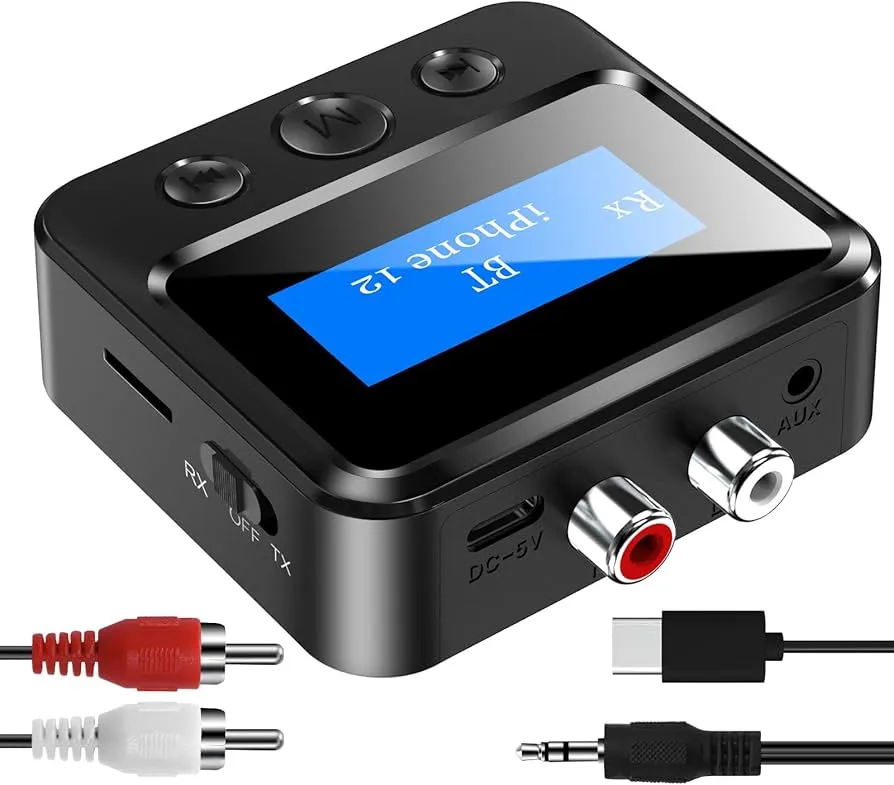
Co zrobić, jeśli Twój telewizor nie ma wbudowanego modułu Bluetooth? Nie martw się, nie jesteś skazany na kable! Rozwiązaniem są transmitery Bluetooth. To małe urządzenia, które podłącza się do gniazda audio w telewizorze (np. jack 3.5 mm, RCA, optyczne), a następnie paruje ze słuchawkami. Transmiter "przechwytuje" dźwięk z telewizora i przesyła go bezprzewodowo do słuchawek. To proste, skuteczne i stosunkowo niedrogie rozwiązanie, które pozwala cieszyć się bezprzewodowym dźwiękiem nawet ze starszymi modelami telewizorów. Sam polecam je często moim znajomym.
Rozwiązywanie problemów z parowaniem słuchawek: szybkie rozwiązania
Czasem, mimo przestrzegania wszystkich instrukcji, słuchawki nie chcą się połączyć. Oto najczęstsze problemy i ich rozwiązania.
Dlaczego moje urządzenie nie widzi słuchawek? Checklista do odhaczenia
Jeśli Twoje urządzenie docelowe nie widzi słuchawek na liście dostępnych urządzeń Bluetooth, przejdź przez tę checklistę:
- Słuchawki nie są w trybie parowania: Upewnij się, że aktywowałeś tryb parowania (migająca dioda LED).
- Rozładowana bateria: Sprawdź, czy słuchawki są naładowane.
- Zbyt duża odległość: Przysuń słuchawki bliżej urządzenia docelowego (idealnie do 1 metra).
- Zakłócenia od innych urządzeń bezprzewodowych: Odsuń się od routerów Wi-Fi, innych urządzeń Bluetooth, kuchenek mikrofalowych.
- Słuchawki są już połączone z innym urządzeniem: Słuchawki mogą być już sparowane i aktywnie połączone z innym telefonem, tabletem czy komputerem w pobliżu. Rozłącz je z tamtym urządzeniem.
- Bluetooth w urządzeniu docelowym jest wyłączony: Sprawdź ustawienia Bluetooth.
- Sterowniki Bluetooth w komputerze są nieaktualne: (Dotyczy komputerów) Sprawdź i zaktualizuj sterowniki.
Słuchawki połączone, ale nie ma dźwięku? Sprawdzone metody naprawy
To frustrujące, gdy słuchawki są połączone, ale cisza. Oto, co możesz zrobić:
- Sprawdź poziom głośności: Upewnij się, że głośność jest podkręcona zarówno w słuchawkach, jak i w urządzeniu źródłowym (telefonie, komputerze, telewizorze). Czasem to tak proste!
-
Upewnij się, że słuchawki są wybrane jako domyślne urządzenie wyjściowe audio:
- W Windows: Kliknij ikonę głośnika na pasku zadań i wybierz swoje słuchawki z listy urządzeń odtwarzających.
- W macOS: Przejdź do Preferencje systemowe/Ustawienia systemowe > Dźwięk > Wyjście i wybierz słuchawki.
- W Android/iOS: Podczas odtwarzania muzyki lub w trakcie połączenia, sprawdź ikonę wyjścia dźwięku (często obok suwaka głośności) i upewnij się, że wybrane są słuchawki.
- Zrestartuj oba urządzenia: Wyłącz i włącz ponownie słuchawki oraz urządzenie, z którym próbujesz je połączyć. To często "odświeża" połączenie Bluetooth.
Jak "zapomnieć" urządzenie i dlaczego ponowne parowanie często rozwiązuje problemy?
Jeśli masz uporczywe problemy z parowaniem lub połączeniem, "zapomnienie" urządzenia i ponowne sparowanie to często najskuteczniejsza metoda. Powoduje to usunięcie wszystkich zapisanych danych połączenia, co pozwala na nawiązanie "czystego" połączenia. Oto jak to zrobić:
- Android: Ustawienia > Połączone urządzenia > Bluetooth. Obok nazwy słuchawek stuknij w ikonę zębatki, a następnie wybierz Zapomnij lub Rozłącz.
- iOS: Ustawienia > Bluetooth. Obok nazwy słuchawek stuknij w ikonę "i" w kółku, a następnie wybierz Zapomnij to urządzenie.
- Windows: Ustawienia > Bluetooth i urządzenia. Kliknij trzy kropki obok nazwy słuchawek i wybierz Usuń urządzenie.
- macOS: Preferencje systemowe/Ustawienia systemowe > Bluetooth. Kliknij prawym przyciskiem myszy (lub Ctrl+klik) na nazwę słuchawek i wybierz Usuń.
Po usunięciu, ponownie przeprowadź proces parowania od początku. W mojej praktyce to rozwiązanie pomogło niezliczoną ilość razy.
Dźwięk przerywa lub jest słabej jakości? Znajdź winowajcę zakłóceń
Niestety, bezprzewodowy dźwięk nie zawsze jest idealny. Jeśli dźwięk w słuchawkach przerywa lub jest słabej jakości, winowajcą mogą być zakłócenia. Oto najczęstsze przyczyny i porady:
- Zbyt duża odległość: Bluetooth ma ograniczony zasięg (zazwyczaj do 10 metrów w linii wzroku). Zbliż się do urządzenia źródłowego.
- Przeszkody fizyczne: Ściany, meble, a nawet Twoje ciało mogą blokować sygnał Bluetooth. Staraj się utrzymywać bezpośrednią linię widzenia między słuchawkami a urządzeniem.
- Inne urządzenia bezprzewodowe: Urządzenia Wi-Fi, inne urządzenia Bluetooth, a nawet kuchenki mikrofalowe działają na podobnych częstotliwościach i mogą powodować zakłócenia. Spróbuj odsunąć się od nich.
- Niska jakość kodeka audio: Niektóre słuchawki i urządzenia mogą używać podstawowych kodeków Bluetooth (np. SBC), które oferują niższą jakość dźwięku niż aptX, LDAC czy AAC. Sprawdź specyfikację swoich słuchawek i urządzenia źródłowego.
- Nieaktualne sterowniki (w przypadku komputerów): Jak już wspominałem, upewnij się, że sterowniki Bluetooth w Twoim komputerze są aktualne.
Przeczytaj również: AirPods 3 bez ANC? Co zamiast wyciszania i dla kogo są idealne?
Zaawansowane funkcje słuchawek: Multipoint i płynne przełączanie
Nowoczesne słuchawki oferują coraz więcej funkcji, które ułatwiają życie. Jedną z nich jest Multipoint.
Parowanie słuchawek z dwoma urządzeniami jednocześnie: czy Twój model to potrafi?
Funkcja Multipoint to prawdziwy game changer dla osób, które często przełączają się między dwoma urządzeniami, na przykład laptopem służbowym i prywatnym telefonem. Pozwala ona na jednoczesne połączenie słuchawek z dwoma urządzeniami Bluetooth. Oznacza to, że możesz słuchać muzyki z laptopa, a gdy zadzwoni telefon, słuchawki automatycznie przełączą się na połączenie przychodzące. Po zakończeniu rozmowy, dźwięk wróci do laptopa. Niestety, nie wszystkie słuchawki obsługują tę funkcję, więc jeśli jest dla Ciebie ważna, zawsze sprawdź specyfikację danego modelu przed zakupem. To jedna z tych funkcji, które raz poznane, stają się niezastąpione.
Jak płynnie przełączać się między laptopem a telefonem?
W słuchawkach z funkcją Multipoint, przełączanie dźwięku między dwoma połączonymi urządzeniami zazwyczaj odbywa się automatycznie. Jeśli słuchasz muzyki z laptopa i odbierzesz połączenie telefoniczne, słuchawki automatycznie przełączą się na dźwięk z telefonu. Po zakończeniu rozmowy, dźwięk powinien wrócić do laptopa. W niektórych modelach może być konieczne ręczne wybranie źródła dźwięku (np. poprzez dotknięcie słuchawki lub użycie dedykowanej aplikacji producenta). Kluczem jest to, że nie musisz za każdym razem rozłączać i ponownie parować słuchawek połączenie jest aktywne z oboma urządzeniami jednocześnie, a słuchawki inteligentnie zarządzają priorytetami dźwięku.