

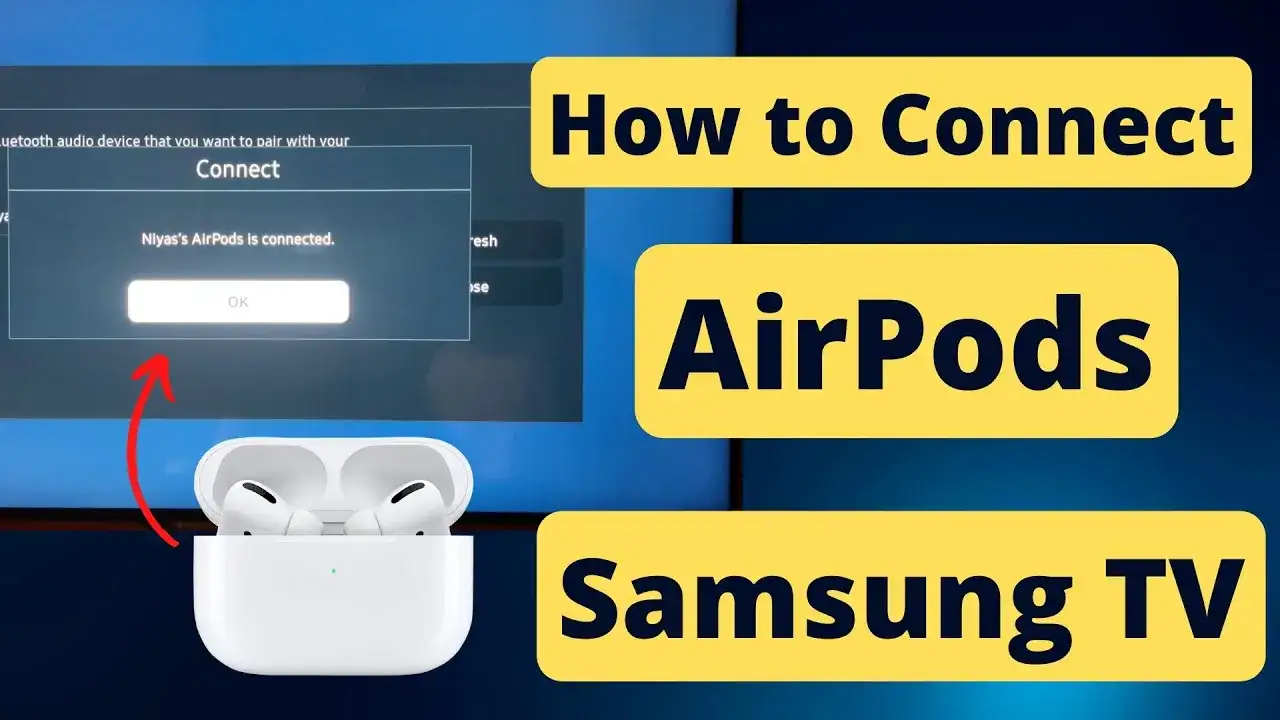
Podłączanie AirPods do TV prosty poradnik dla każdego modelu telewizora
- Większość nowoczesnych telewizorów Smart TV z wbudowanym Bluetooth pozwala na bezpośrednie parowanie AirPods przez menu ustawień.
- Dla starszych telewizorów bez Bluetooth niezbędny jest zewnętrzny transmiter audio Bluetooth, podłączany do wyjścia dźwięku TV.
- Aby przygotować AirPods do parowania, otwórz etui ze słuchawkami w środku i przytrzymaj przycisk z tyłu, aż dioda zacznie migać na biało.
- Telewizory z systemami Android TV, webOS i Tizen mają dedykowane sekcje w ustawieniach do zarządzania urządzeniami Bluetooth.
- Transmiter Bluetooth powinien wspierać kodek aptX Low Latency, aby zminimalizować opóźnienia dźwięku i zapewnić idealną synchronizację z obrazem.
- W przypadku Apple TV połączenie z AirPods jest najbardziej zintegrowane i często automatyczne, oferując dodatkowe funkcje jak udostępnianie dźwięku.
Połączenie AirPods z telewizorem: czy to w ogóle możliwe?
Tak, połączenie słuchawek AirPods z telewizorem jest jak najbardziej możliwe i, co najważniejsze, staje się coraz prostsze. Dzięki rozwojowi technologii Bluetooth, większość nowoczesnych telewizorów Smart TV oferuje wbudowaną funkcjonalność, która pozwala na bezpośrednie parowanie słuchawek. To sprawia, że możemy cieszyć się ulubionymi filmami czy serialami, nie przeszkadzając innym domownikom.
Nawet jeśli Twój telewizor nie posiada wbudowanego modułu Bluetooth, nie musisz się martwić. Istnieją skuteczne rozwiązania, takie jak zewnętrzne transmitery audio Bluetooth, które pozwalają na bezprzewodowe przesyłanie dźwięku do Twoich AirPods. W tym przewodniku pokażę Ci, jak poradzić sobie w obu tych scenariuszach.
Co musisz sprawdzić, zanim zaczniesz? Dwa kluczowe scenariusze
Zanim przejdziemy do konkretnych instrukcji, warto poświęcić chwilę na sprawdzenie jednego kluczowego elementu w Twoim telewizorze: czy posiada on wbudowany moduł Bluetooth? Większość nowoczesnych Smart TV, niezależnie od producenta (Samsung, LG, Sony, Philips, TCL), jest w niego wyposażona. Informację tę znajdziesz zazwyczaj w specyfikacji technicznej telewizora lub w jego menu ustawień, w sekcji dotyczącej dźwięku lub urządzeń zewnętrznych. Od tego zależy, którą z metod będziesz musiał zastosować.
Dlaczego warto połączyć słuchawki z TV? Prywatność i jakość dźwięku bez kompromisów
Połączenie słuchawek AirPods z telewizorem to decyzja, która niesie ze sobą szereg korzyści. Przede wszystkim, zapewnia prywatność oglądania. Możesz zanurzyć się w świecie filmu, serialu czy gry bez obawy, że przeszkadzasz innym domownikom. To idealne rozwiązanie dla nocnych maratonów filmowych lub sesji gamingowych, gdy reszta rodziny śpi.
Ponadto, w wielu przypadkach słuchawki AirPods mogą zaoferować znacznie lepszą jakość dźwięku niż wbudowane głośniki telewizora. Dźwięk staje się bardziej szczegółowy, przestrzenny i immersyjny, co znacząco podnosi komfort oglądania. To tak, jakbyś miał swoje prywatne kino domowe, zawsze pod ręką.
Twój telewizor ma Bluetooth? Oto jak połączyć AirPods
Jeśli Twój telewizor jest wyposażony w moduł Bluetooth, to świetna wiadomość! Jest to najprostsza i najbardziej intuicyjna metoda połączenia AirPods. Proces jest zbliżony do parowania słuchawek z telefonem czy tabletem. Poniżej przedstawię Ci dokładne kroki, abyś mógł bez problemu cieszyć się dźwiękiem z telewizora w swoich AirPods.
Krok 1: Jak przygotować AirPods do parowania? Instrukcja w 15 sekund
Zanim zaczniesz szukać AirPods w menu telewizora, musisz wprowadzić je w tryb parowania. To bardzo proste:
- Upewnij się, że Twoje słuchawki AirPods znajdują się w etui ładującym.
- Otwórz pokrywę etui. Nie wyjmuj słuchawek.
- Znajdź mały, okrągły przycisk z tyłu etui (bliżej dołu).
- Przytrzymaj ten przycisk, aż dioda LED na etui (lub wewnątrz etui, jeśli masz AirPods Pro/Max) zacznie migać na biało. To oznacza, że AirPods są gotowe do parowania.
Krok 2: Gdzie znaleźć ustawienia Bluetooth w Twoim TV? Przewodnik po popularnych systemach
Teraz, gdy Twoje AirPods są w trybie parowania, nadszedł czas, aby znaleźć je w menu telewizora. Lokalizacja ustawień Bluetooth może się nieco różnić w zależności od producenta i systemu operacyjnego Twojego Smart TV. Poniżej przedstawiam najpopularniejsze ścieżki dla poszczególnych marek.
Jak połączyć AirPods z telewizorem Samsung (System Tizen)
W telewizorach Samsung z systemem Tizen, ścieżka do ustawień Bluetooth jest zazwyczaj następująca:
- Przejdź do Ustawienia (ikona koła zębatego na pilocie).
- Wybierz Dźwięk.
- Następnie przejdź do Wyjście dźwięku.
- Wybierz opcję Lista głośników Bluetooth. Tam powinieneś zobaczyć swoje AirPods na liście dostępnych urządzeń.
Jak połączyć AirPods z telewizorem LG (System webOS)
Dla użytkowników telewizorów LG z systemem webOS, instrukcje są podobne:
- Naciśnij przycisk Ustawienia na pilocie (ikona koła zębatego).
- Wybierz Dźwięk.
- Przejdź do Wyjście dźwięku.
- Wybierz Bluetooth lub Urządzenia bezprzewodowe, a następnie opcję wyszukiwania nowych urządzeń. Twoje AirPods powinny się tam pojawić.
Jak połączyć AirPods z telewizorem Sony, Philips, TCL (System Android TV / Google TV)
Telewizory z systemem Android TV lub Google TV (takie jak Sony, Philips, TCL) mają zazwyczaj spójny interfejs:
- Przejdź do Ustawienia (ikona koła zębatego).
- Wybierz sekcję Piloty i akcesoria.
- Następnie wybierz Dodaj akcesorium. Telewizor rozpocznie wyszukiwanie urządzeń Bluetooth, w tym Twoich AirPods.
Krok 3: Finalizacja połączenia i wybór AirPods jako głównego wyjścia audio
Po znalezieniu Twoich AirPods na liście dostępnych urządzeń Bluetooth w telewizorze, wybierz je i potwierdź parowanie. Telewizor może poprosić o potwierdzenie połączenia. Po udanym sparowaniu upewnij się, że AirPods zostały wybrane jako główne wyjście audio. Zazwyczaj dzieje się to automatycznie po połączeniu, ale warto to sprawdzić w ustawieniach dźwięku telewizora. Teraz możesz cieszyć się dźwiękiem z telewizora bezpośrednio w swoich słuchawkach!

Telewizor bez Bluetooth? Sprawdź, co zrobić
Jeśli Twój telewizor jest starszego typu i nie posiada wbudowanego modułu Bluetooth, nie oznacza to, że musisz rezygnować z bezprzewodowego dźwięku. W takiej sytuacji z pomocą przychodzi zewnętrzne urządzenie, które działa jako most między Twoim telewizorem a słuchawkami AirPods. Mówię tu oczywiście o transmiterze Bluetooth.
Czym jest transmiter Bluetooth i dlaczego to Twój najlepszy przyjaciel?
Transmiter Bluetooth audio to niewielkie urządzenie, które zmienia sygnał audio z tradycyjnego wyjścia dźwięku telewizora (np. minijack, optyczne) w sygnał Bluetooth. Działa on jak "nadajnik", który przesyła dźwięk bezprzewodowo do Twoich AirPods. Moim zdaniem, jest to niezwykle praktyczne i często niedoceniane rozwiązanie, które pozwala tchnąć nowe życie w starsze modele telewizorów i cieszyć się nowoczesnymi udogodnieniami.
Na co zwrócić uwagę przy wyborze transmitera? Kluczowe cechy, by uniknąć problemów
Wybór odpowiedniego transmitera Bluetooth jest kluczowy dla zapewnienia stabilnego połączenia i dobrej jakości dźwięku. Na rynku dostępnych jest wiele modeli, dlatego warto zwrócić uwagę na kilka istotnych cech, aby uniknąć frustracji i cieszyć się płynnym doświadczeniem audio-wizualnym.
Rodzaje złączy: Optyczne, Jack 3.5 mm czy RCA które wybrać?
Transmiter Bluetooth musi być podłączony do wyjścia audio w telewizorze. Najpopularniejsze typy złączy to:
- Optyczne (TOSLINK): To złącze cyfrowe, które oferuje bardzo dobrą jakość dźwięku. Jest często spotykane w nowszych telewizorach i soundbarach. Jeśli Twój telewizor ma wyjście optyczne, to zazwyczaj jest to najlepszy wybór.
- 3.5 mm minijack: Uniwersalne złącze analogowe, często spotykane w telewizorach, komputerach i smartfonach. Jeśli Twój TV ma wyjście słuchawkowe, transmiter z tym złączem będzie odpowiedni.
- RCA (białe i czerwone porty): Starsze, analogowe złącze audio, często występujące w starszych telewizorach i sprzęcie audio. Jeśli to jedyne dostępne wyjście audio, upewnij się, że transmiter je obsługuje.
Zawsze sprawdź, jakie wyjścia audio są dostępne w Twoim telewizorze, zanim kupisz transmiter. Wiele transmiterów oferuje obsługę kilku typów złączy, co zwiększa ich uniwersalność.
Kodeki aptX Low Latency: Sekret idealnej synchronizacji obrazu i dźwięku
Jednym z najczęstszych problemów przy bezprzewodowym przesyłaniu dźwięku jest opóźnienie (latencja), które powoduje desynchronizację obrazu i dźwięku. Nic tak nie psuje seansu filmowego, jak opóźniony dialog! Aby tego uniknąć, szukaj transmitera, który obsługuje kodeki o niskiej latencji, takie jak aptX Low Latency (aptX LL) lub aptX Adaptive. Te kodeki znacząco minimalizują opóźnienia, zapewniając idealną synchronizację. Z mojego doświadczenia wynika, że jest to absolutnie kluczowe, jeśli planujesz oglądać filmy lub grać w gry.
Jak podłączyć i skonfigurować transmiter z TV i AirPods? Instrukcja krok po kroku
Po wybraniu i zakupie odpowiedniego transmitera, proces podłączenia jest prosty:
- Podłącz transmiter do telewizora: Użyj odpowiedniego kabla (optycznego, minijack 3.5 mm lub RCA) i podłącz transmiter do wyjścia audio w telewizorze. Upewnij się, że transmiter jest zasilany (zazwyczaj przez port USB w telewizorze lub zewnętrzną ładowarkę).
- Włącz transmiter i wprowadź go w tryb parowania: Większość transmiterów ma przycisk zasilania/parowania. Włącz go i przytrzymaj, aż dioda LED zacznie migać, sygnalizując tryb parowania.
- Przygotuj AirPods do parowania: Otwórz etui z AirPods w środku i przytrzymaj przycisk z tyłu, aż dioda zacznie migać na biało, tak jak opisałem to wcześniej.
- Sparuj AirPods z transmiterem: Umieść AirPods blisko transmitera. Urządzenia powinny się automatycznie znaleźć i sparować. Dioda na transmiterze powinna zmienić kolor lub przestać migać, sygnalizując udane połączenie.
- Wybierz odpowiednie wyjście audio w TV: W menu ustawień dźwięku telewizora upewnij się, że jako wyjście audio wybrano port, do którego podłączyłeś transmiter (np. "Wyjście optyczne", "Wyjście słuchawkowe").
Teraz dźwięk z telewizora powinien być przesyłany bezprzewodowo do Twoich AirPods. Ciesz się prywatnym seansem!
Apple TV i AirPods: idealne połączenie bez wysiłku
Jeśli jesteś użytkownikiem Apple TV, masz szczęście! Połączenie AirPods z tym urządzeniem to najbardziej zintegrowane i bezproblemowe doświadczenie w całym ekosystemie Apple. Firma zadbała o to, aby proces był jak najbardziej intuicyjny i często wręcz automatyczny.
Automatyczne parowanie: Magia ekosystemu Apple na dużym ekranie
Jedną z największych zalet połączenia AirPods z Apple TV jest automatyczne parowanie. Jeśli Twoje AirPods są już sparowane z Twoim iPhone'em lub iPadem (które są zalogowane do tego samego Apple ID co Apple TV), często wystarczy zbliżyć otwarte etui AirPods do Apple TV, a na ekranie telewizora pojawi się komunikat o możliwości połączenia. Wystarczy jedno kliknięcie, aby sparować słuchawki. Alternatywnie, możesz przytrzymać przycisk TV na pilocie Siri Remote, aby otworzyć Centrum Sterowania i tam wybrać swoje AirPods z listy dostępnych urządzeń audio. To prawdziwa magia ekosystemu Apple!
Udostępnianie dźwięku: Jak oglądać film we dwoje na dwóch parach AirPods?
Apple TV oferuje również fantastyczną funkcję udostępniania dźwięku, która pozwala na jednoczesne słuchanie dźwięku z telewizora na dwóch parach słuchawek AirPods. To idealne rozwiązanie dla par lub przyjaciół, którzy chcą wspólnie oglądać film lub serial, nie przeszkadzając innym. Aby skorzystać z tej funkcji, wystarczy podłączyć pierwszą parę AirPods, a następnie z poziomu Centrum Sterowania (przycisk TV na pilocie) wybrać opcję udostępniania dźwięku i sparować drugą parę AirPods. Proste i niezwykle wygodne!
Najczęstsze problemy z połączeniem AirPods z TV i jak je rozwiązać
Mimo że proces parowania AirPods z telewizorem jest zazwyczaj prosty, czasami mogą pojawić się drobne problemy. Z mojego doświadczenia wiem, że większość z nich można łatwo rozwiązać. Poniżej przedstawiam najczęstsze trudności i praktyczne wskazówki, jak sobie z nimi poradzić.
Dźwięk jest opóźniony względem obrazu jak to naprawić?
Opóźnienie dźwięku, czyli desynchronizacja, to jeden z najbardziej irytujących problemów, zwłaszcza przy oglądaniu filmów. Najczęściej wynika to z braku wsparcia dla kodeków o niskiej latencji (jak aptX LL) w transmiterze Bluetooth lub w samym telewizorze. Moje rady:
- Sprawdź transmiter: Jeśli używasz transmitera, upewnij się, że obsługuje on aptX Low Latency. Jeśli nie, rozważ zakup nowego, lepszej jakości urządzenia.
- Ustawienia TV: Niektóre telewizory oferują w ustawieniach dźwięku opcję synchronizacji AV (Audio-Video Sync) lub opóźnienia dźwięku. Spróbuj delikatnie dostosować te parametry, aby zniwelować opóźnienie.
- Reset urządzeń: Czasami pomaga proste wyłączenie i ponowne włączenie telewizora oraz AirPods.
Słuchawki nie łączą się automatycznie jak wymusić połączenie?
Zdarza się, że po pierwszym sparowaniu słuchawki AirPods nie łączą się automatycznie z telewizorem po jego włączeniu. W takiej sytuacji nie panikuj. Przejdź do menu Bluetooth w telewizorze (tak jak przy pierwszym parowaniu), znajdź swoje AirPods na liście zapisanych urządzeń i wybierz je ręcznie, aby wymusić połączenie. Czasami telewizor może "zapomnieć" o słuchawkach, jeśli w międzyczasie sparowałeś je z innym urządzeniem, np. telefonem.
Połączenie zrywa lub jakość dźwięku jest słaba poznaj potencjalnych winowajców
Niestabilne połączenie lub niska jakość dźwięku mogą mieć kilka przyczyn:
- Odległość: Upewnij się, że nie znajdujesz się zbyt daleko od telewizora lub transmitera. Zasięg Bluetooth jest ograniczony, a przeszkody (ściany, meble) mogą go osłabiać.
- Zakłócenia: Inne urządzenia elektroniczne działające na tej samej częstotliwości (np. router Wi-Fi, kuchenka mikrofalowa, telefony bezprzewodowe) mogą zakłócać sygnał Bluetooth. Spróbuj oddalić te urządzenia od telewizora i transmitera.
- Bateria AirPods: Upewnij się, że Twoje AirPods są naładowane. Niska bateria może wpływać na stabilność połączenia i jakość dźwięku.
- Wersja Bluetooth: Starsze wersje Bluetooth w telewizorze lub transmiterze mogą oferować mniej stabilne połączenie. Jeśli masz możliwość, wybierz transmiter z Bluetooth 5.0 lub nowszym.
Pilot od TV nie reguluje głośności w AirPods czy da się to zmienić?
Jest to dość częsty problem, zwłaszcza gdy używasz zewnętrznego transmitera Bluetooth. W wielu konfiguracjach pilot od telewizora reguluje tylko głośność wyjścia audio samego telewizora, a nie głośność słuchawek podłączonych bezprzewodowo. W takiej sytuacji musisz regulować głośność bezpośrednio na AirPods (jeśli Twój model to umożliwia, np. AirPods Pro 2. generacji przez dotyk) lub, jeśli używasz transmitera, za pomocą jego własnych przycisków regulacji głośności. Niestety, nie zawsze da się to zmienić.
Twoje prywatne kino domowe jest już gotowe
Jak widzisz, podłączenie słuchawek AirPods do telewizora, niezależnie od jego modelu, jest jak najbardziej możliwe i wcale nie takie skomplikowane. Czy to poprzez wbudowany moduł Bluetooth, czy za pomocą sprytnego transmitera, możesz cieszyć się wysokiej jakości dźwiękiem w prywatności swojego domu. Mam nadzieję, że ten przewodnik pomoże Ci stworzyć swoje własne, komfortowe kino domowe i w pełni wykorzystać potencjał Twoich AirPods.
Kluczowe wskazówki do zapamiętania dla stabilnego połączenia
- Zawsze upewnij się, że AirPods są w trybie parowania (miga biała dioda).
- Dla telewizorów bez Bluetooth, wybierz transmiter z kodekiem aptX Low Latency.
- Minimalizuj odległość między AirPods a telewizorem/transmiterem.
- Eliminuj potencjalne źródła zakłóceń (inne urządzenia bezprzewodowe).
- Regularnie sprawdzaj poziom naładowania baterii AirPods.
Przeczytaj również: Jak zlokalizować AirPods? Znajdź je, nawet gdy są offline!
Czy każde słuchawki bezprzewodowe można podłączyć w ten sam sposób?
Tak, w dużej mierze ten przewodnik ma zastosowanie również do innych słuchawek bezprzewodowych, nie tylko AirPods. Standard Bluetooth jest uniwersalny, więc proces parowania innych słuchawek (np. Sony, Bose, Jabra) z telewizorem wyposażonym w Bluetooth lub z transmiterem będzie bardzo podobny. Różnice mogą dotyczyć jedynie sposobu wprowadzenia słuchawek w tryb parowania (zamiast przycisku na etui, może to być dedykowany przycisk na samych słuchawkach).